Storyboard Pro le permite manipular capas de dibujo en el espacio 3D, así como integrar modelos 3D en el storyboard. Si el proyecto cuenta con modelos 3D, puede importarlos en el proyecto y, a continuación, insertarlos en los paneles en lugar de tener que dibujarlos.
Conversión de una escena en 3D
Cuando crea una escena, se encuentra en modo 2D de forma predeterminada. Así, las capas están bloqueadas en la misma posición en el eje z y solo se pueden girar en él. Esto se hace para evitar sobrecargar el flujo de trabajo con funciones 3D que no son necesarias.
Puede convertir fácilmente una escena 2D a 3D, y viceversa. En una escena 3D, puede mover capas en el eje z y girarlas en cualquier dirección. También es posible rotar la cámara en cualquier dirección y hacer que se mueva a lo largo de la profundidad de la escena. Del mismo modo, puede girar la vista de escena en cualquier ángulo y desplazarse por la escena en toda su profundidad, lo que le permite verla desde varios puntos de vista.
 Activación de la opción 3D
- En la vista de imágenes en miniatura
- Realice una de las siguientes acciones:
- En la barra de herramientas de storyboard, haga clic en el botón
 Enable 3D (Habilitar 3D).
 - Seleccione Storyboard > Enable 3D for Current Scene (Storyboard > Habilitar 3D para escena actual).
Restablecimiento de una escena a 2D
Puede restablecer una escena 3D a 2D. Al hacerlo, se hacen los siguientes cambios en la escena:
- Se eliminan los modelos 3D importados.
- Los movimientos de la cámara 3D se convierten en movimientos de cámara 2D. Los movimientos de la cámara en el eje z se convierten en acercamientos y alejamientos de la cámara 2D, pero se ignoran las rotaciones 3D.
- Las transformaciones 3D en las capas se convierten en transformaciones 2D. Las capas que se han movido en el eje z se amplían o reducen para conservar sus proporciones aparentes, pero se ignoran las rotaciones 3D.
Restablecimiento de una escena a 2D
- Realice una de las siguientes acciones:
- En la barra de herramientas Storyboard, haga clic en el botón
 Reset Scene to 2D (Restablecer escena a 2D).
 - Seleccione Storyboard > Reset Scene to 2D (Storyboard > Restablecer escena a 2D).
Visualización de objetos desde la parte superior y lateral
Cuando trabaje en 3D, puede utilizar la vista de escena para ver la escena desde cualquier punto de vista y cualquier ángulo, lo que le permite ver cómo se posicionan los objetos en el espacio, y la vista de cámara para ver la escena desde el punto de vista de la cámara. Sin embargo, es posible que a menudo necesite un control preciso sobre cómo se posicionan los objetos y las capas en el eje z.
Las vistas superior y lateral le permiten ver el ambiente de la escena desde arriba y desde un lado, respectivamente. Dado que estas vistas no aplican perspectiva al escenario, se pueden utilizar para colocar elementos con mayor precisión. Con la vista lateral, puede ver y colocar capas y objetos en el eje frontal-posterior (z), así como en el eje norte-sur (y). Con la vista superior, puede ver y colocar capas y objetos en el eje frontal-posterior (z), así como en el eje este-oeste (x). Por lo tanto, ambas vistas combinadas pueden ayudarle a colocar objetos en el eje z sin perder de vista su posición en los otros ejes.
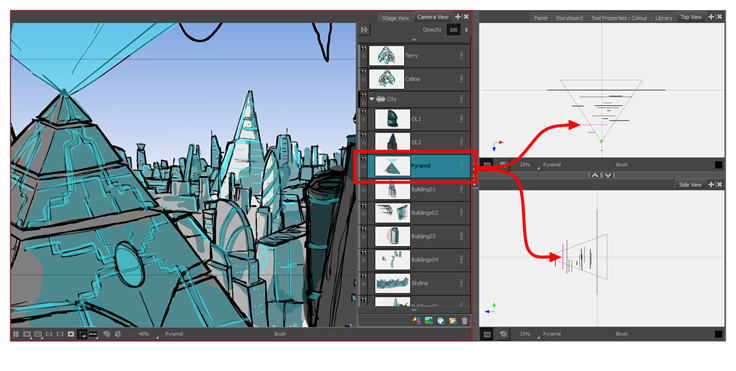
Las vistas superior y lateral muestran las capas 2D como segmentos finos, como si estuviera mirando hojas de papel desde un lado. Puede seleccionar y manipular manualmente las capas 2D directamente desde estas vistas.
Visualización de las vistas superior o lateral
- En la esquina superior derecha de cualquier vista, haga clic en el botón
 Add View (Agregar vista) y seleccione Side View (Vista lateral) o Top View (Vista superior).
 - En el menú superior, seleccione Windows > Side View (Ventanas > Vista superior) o Top View (Vista lateral).
Colocación de elementos 2D en el espacio 3D
En una escena 3D, las capas de dibujo se pueden manipular como objetos 3D. Puede colocarlas más cerca o más lejos de la cámara, lo que le permite crear un efecto multiplano. También puede rotarlas en cualquier dirección para poder crear construcciones pseudo-3D, como habitaciones abiertas.
Colocación de un elemento 2D en el espacio 3D
- En la barra de herramientas de herramientas, seleccione el botón
 Layer Transform (Transformación de capas).
 - En la vista de escena, seleccione el elemento que quiere cambiar de lugar.
Aparece un manipulador de transformación 3D sobre la capa en las vistas de escena, cámara, superior y lateral.
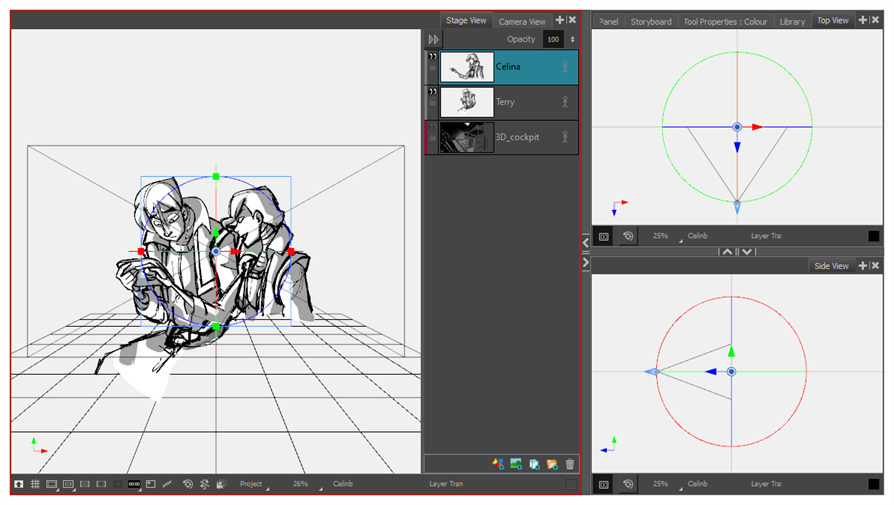
- Este manipulador 3D tiene una flecha azul en la que puede hacer clic y que puede arrastrar para mover la capa en el eje z. Sin embargo, dado que la flecha azul está directamente frente a la vista de escena, no puede hacer clic y arrastrarla. En su lugar, debe seguir uno de estos métodos:
- Haga clic y arrastre la flecha azul en la vista Top View (Superior) o Side View (Lateral). Si arrastra la capa más cerca de la punta del cono de la cámara, se acerca a la cámara y aparece más grande. Si la arrastra alejándola de la punta del cono de la cámara, se aleja y aparece más pequeña.
- Gire el punto de vista de la vista Stage (Escena) manteniendo pulsado Ctrl + Mayús (Windows) o mayúsculas + ⌘ (macOS) y, a continuación, haciendo clic y arrastrando la vista. Cuando la vista de escena se encuentre en cualquier ángulo que no sea el predeterminado, podrá hacer clic y arrastrar la flecha azul y mover la capa a lo largo del eje z.
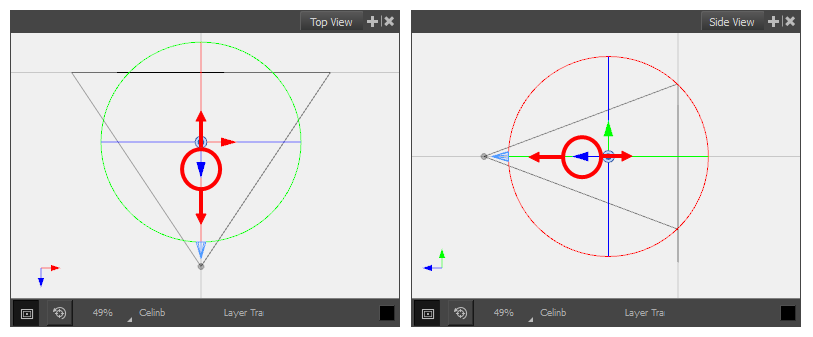
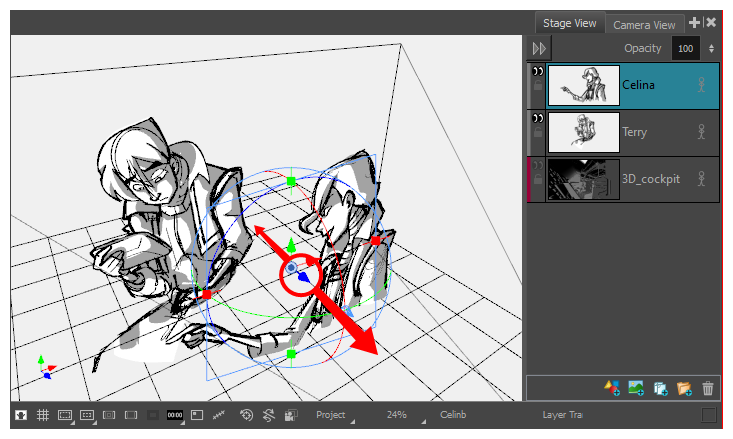
Al arrastrar el elemento por el espacio 3D, la posición del elemento también se actualizará en las otras vistas.
Importación de modelos 3D
Puede integrar modelos 3D en su proyecto importándolos en la librería y, a continuación, arrastrándolos y soltándolos en los paneles donde los necesite. Cada proyecto Storyboard Pro tiene su propia librería de modelos 3D. Dado que cada instancia del modelo proviene de la librería del proyecto, no es necesario que Storyboard Pro almacene una copia del modelo en cada panel que lo utilice.
Storyboard Pro admite los siguientes tipos de modelos 3D:
- Filmbox (.fbx)
- 3DS Max (.3ds)
- Wavefront OBJ (.obj)
- Allembic (.abc)
- Collada (.dae)
- USDZ (.usdz)
Importación de un objeto 3D en la librería
- En la vista de librería, haga clic con el botón derecho en la carpeta de la librería de modelos 3D y seleccione Import Files (Importar archivos).
- En el buscador de archivos, localice y seleccione el modelo 3D y haga clic en Open (Abrir).
Aparece el siguiente aviso.
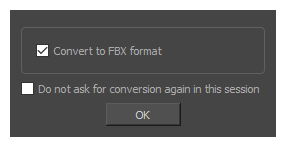
Si quiere, puede optar por importar el modelo en su formato original. Sin embargo, al convertirlo a FBX se garantiza que las texturas se consoliden con el modelo de su proyecto.
- Haga clic en OK (Aceptar).
El modelo seleccionado aparece en la carpeta de modelos 3D de la vista de librería.
- Arrastre y coloque el modelo 3D de la vista de librería a la vista de escena o de cámara:
- Para insertarla entre dos capas concretas, suéltela entre las capas en el panel de capas de la vista de escena o de cámara.
- Si quiere insertarla sobre todas las demás capas, puede soltarla directamente en la vista de escena o de cámara.
El modelo 3D se inserta en el panel, con su tamaño original, en el centro del escenario. Se añade una capa para el modelo 3D a la lista de capas.
Manipulación de objetos 3D
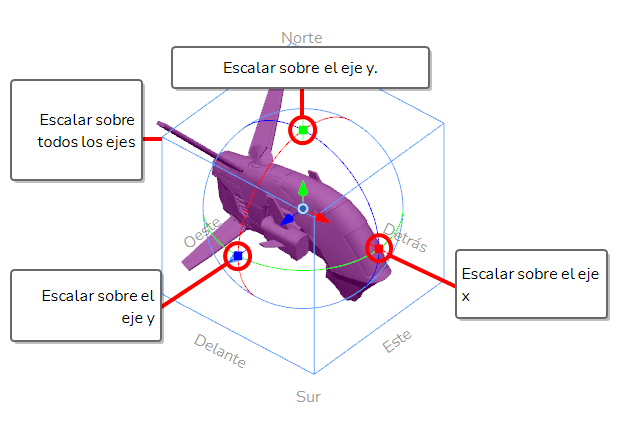
Si selecciona un modelo 3D con la herramienta Layer Transform (Transformación de capa), aparece un manipulador de transformación 3D sobre él en las vistas de escena, de cámara, superior y lateral. El manipulador de transformación para modelos 3D es un cubo con controles en su interior que sirven para mover, rotar y escalar el modelo en cualquiera de los tres ejes.
Un modelo 3D que se acaba de importar en un panel está orientado hacia la cámara. Por lo tanto, el cubo de su manipulador 3D también está orientado hacia la cámara, lo que hará que parezca un cuadrado. En este ángulo, no puede mover ni escalar el modelo en el eje z. Para solucionarlo, debe girar la vista de escena, recurrir a las vistas superior o lateral o girar el propio modelo.
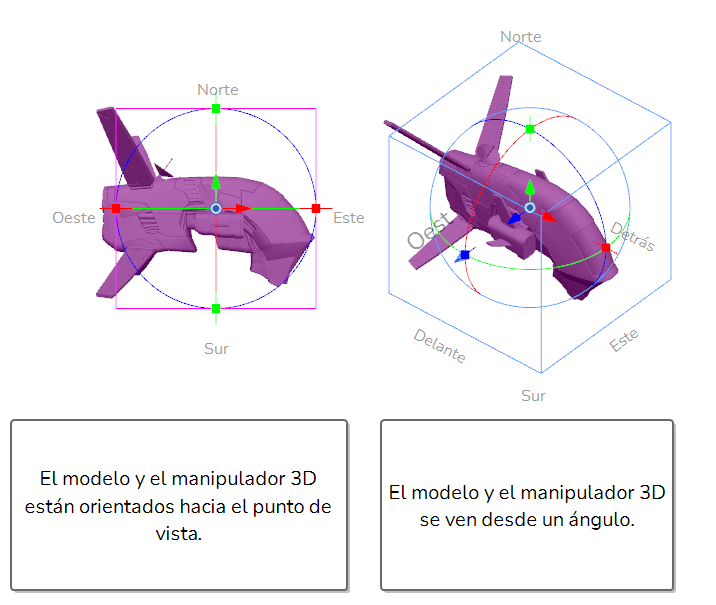
Rotación de la vista de escena en 3D
- Realice una de las siguientes acciones:
- En la barra de herramientas de herramientas, haga doble clic en la herramienta Hand
 (Mano) y seleccione la herramienta
  3D Navigation (Navegación 3D).
 - Mantenga pulsado Ctrl + Mayús (Windows) o mayúsculas + ⌘ (macOS).
- En la barra de herramientas de herramientas, haga doble clic en la herramienta Hand
- Haga clic y arrastre el interior de la vista de escena para rotarlo en todas las direcciones.
Manipulación de un objeto 3D
- En la barra de herramientas de herramientas, seleccione la herramienta Layer Transform (Transformación de capas).
- Seleccione el modelo 3D que quiere manipular.
- En la vista de escena, de cámara, superior o lateral, realice una de las siguientes acciones:
- Para trasladar el modelo al eje x, haga clic y arrastre la flecha roja.
- Para trasladar el modelo al eje y, haga clic y arrastre la flecha verde.
- Para trasladar el modelo al eje z, haga clic y arrastre la flecha azul.
- Para trasladar el modelo lateralmente en relación con su punto de vista, haga clic y arrastre su geometría.
- Para rotar el modelo sobre el eje x, haga clic y arrastre el círculo rojo.
- Para rotar el modelo sobre el eje y, haga clic y arrastre el círculo verde.
- Para rotar el modelo sobre el eje z, haga clic y arrastre el círculo azul.
- Para rotar el modelo en cualquier dirección, haga clic y arrastre sobre su círculo externo.
- Para escalar el modelo sobre el eje x, haga clic y arrastre sobre el punto cuadrado rojo.
- Para escalar el modelo sobre el eje y, haga clic y arrastre sobre el punto cuadrado verde.
- Para escalar el modelo sobre el eje z, haga clic y arrastre sobre el punto cuadrado azul.
- Para escalar el modelo sobre todos los ejes, haga clic y arrastre cualquier vértice del cubo.
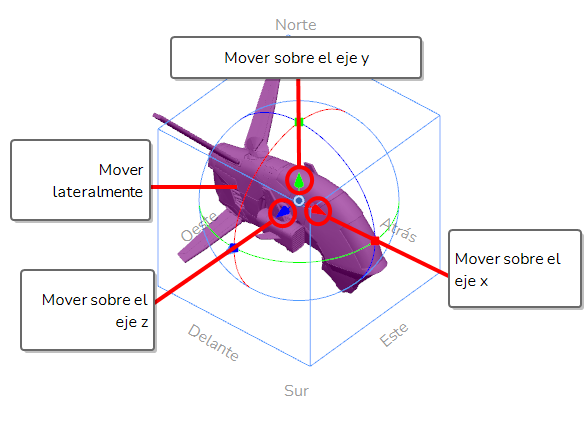
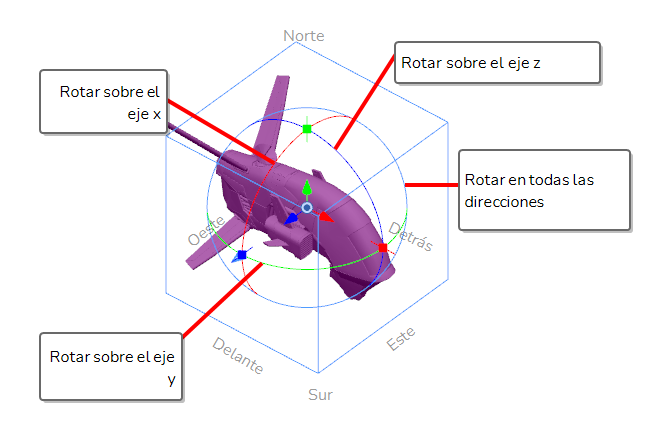
 del centro del manipulador. El manipulador y su pivote se moverán, pero no el modelo.
Vista previa de escenas 3D
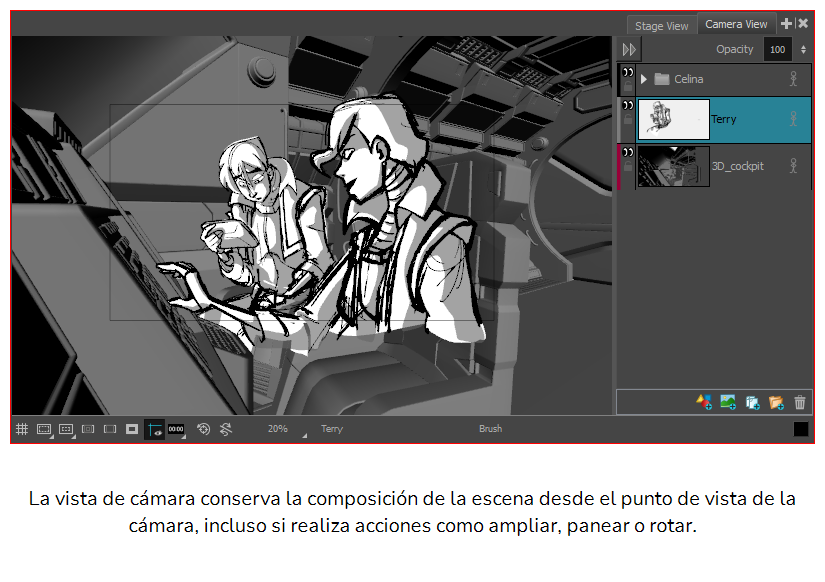
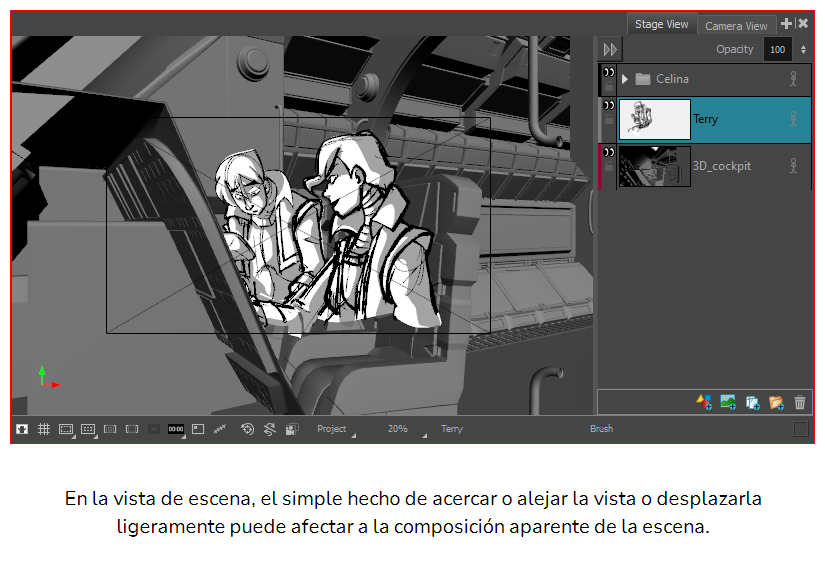
En Storyboard Pro, la vista de escena es la vista predeterminada en la que se dibujan y manipulan los objetos. Sin embargo, cuando se trabaja en 3D, tiene un inconveniente: al desplazar, girar, acercar o alejar la vista de escena, se cambia el punto de vista desde el que se ve el ambiente. De este modo, la posición y el tamaño aparentes de los elementos pueden no ser representativos de lo que aparece después en el storyboard
Si quiere ver una escena 3D exactamente como aparece en el storyboard, debe usar la vista de cámara. La vista de cámara siempre muestra el ambiente desde el punto de vista de la cámara, incluso si la desplaza, la gira o la amplía. Por lo tanto, siempre debe consultar la vista previa de la escena en la vista de cámara si va a hacer cambios en la posición de la cámara o de los objetos 3D, a fin de asegurarse de que la composición de la escena es la prevista.
Adición de la vista de cámara a la zona de trabajo
- Realice una de las siguientes acciones:
- En la esquina superior derecha de la vista de escena, haga clic en el botón Add View (Añadir vista) y seleccione Camera View (Vista de cámara).
- En el menú superior, seleccione Windows > Camera View (Ventanas > Vista de cámara).
- En la esquina superior derecha de la vista de escena, haga clic en el botón