Uso de la IA
Aumentar la resolución de la imagen
Seleccionar la voz de los personajes
Generar la duración de la escena con IA
A través de Toon Boom Ember, tiene acceso a un conjunto de herramientas que funcionan con IA y que pueden mejorar la calidad de su flujo de trabajo. Al optar por Ember, podrá recurrir a las herramientas de IA con el objetivo de automatizar las tareas repetitivas y que requieren mucho tiempo, y mejorar de ese modo la calidad visual de las imágenes de baja resolución. Toon Boom ha colaborado con proveedores de IA a fin de facilitar la integración de la IA en su proceso creativo.
De forma predeterminada, las funciones de IA están desactivadas. Necesitará una licencia tanto de Storyboard Pro como de Ember si quiere activar las funciones de IA generales y las funciones de IA del diálogo de preferencias.
Una vez que se haya activado Ember, debe reiniciar el software para poder acceder a las herramientas de IA.
Si no utiliza una licencia de suscripción, deberá solicitar un complemento gratuito de licencia Ember enviando un correo electrónico a licensor@toonboom.com. Incluya en el correo electrónico la dirección de correo electrónico vinculada a su cuenta de Toon Boom.
Creación de máscaras con IA
La creación de máscaras con IA le permite aislar elementos individuales en una imagen importada. Una vez aislados, estos elementos se pueden eliminar y buscar una sustitución con la IA.
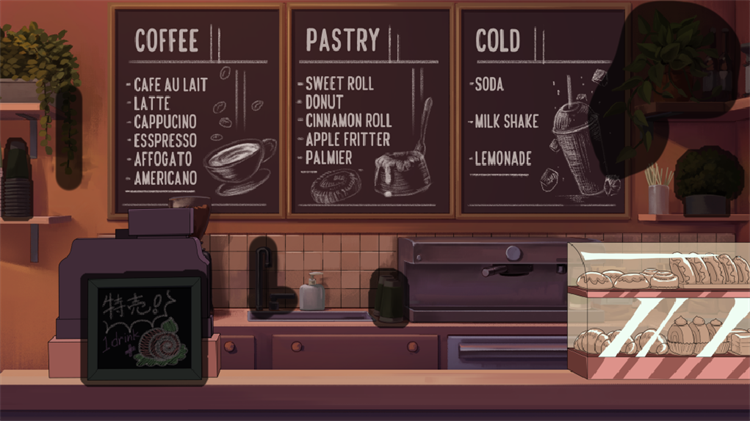
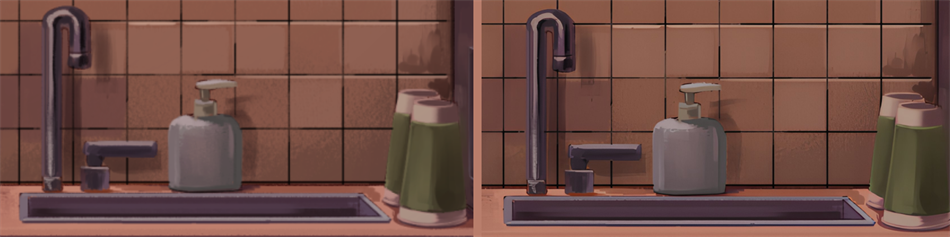
En función de la nitidez, el nivel de contraste y la resolución de la imagen, la IA puede distinguir detalles específicos. Cuanto más nítida sea la imagen y mayor sea la resolución, más precisa será la IA al procesar su imagen.
Puede recurrir a las siguientes herramientas de creación de máscaras con IA para usar una máscara de IA:
-
 Selector de máscara de IA
 -
 Pincel de máscara de IA
 -
 Borrador de máscara de IA
Tanto el selector de máscara de IA como el pincel de máscara de IA son útiles a la hora de aplicar una máscara a la imagen. El selector de máscara de IA elige las formas y los objetos que ha detectado la IA una vez que se haya generado una máscara de IA. Por su parte, el pincel de máscara de IA es un pincel que detecta el nivel de presión y que aplica una máscara de IA mediante el dibujo de trazos sobre la imagen.
 Cómo generar una máscara de IA
-
Seleccione la herramienta
AI Mask Selector (Selector de máscara de IA). -
Seleccione la
-
Abra la vista de propiedades de la herramienta.
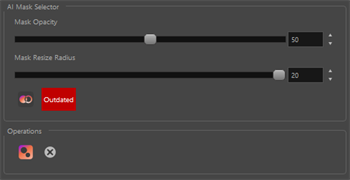
-
Haga clic en el icono
 Generate AI Masks (Generar máscaras de IA).
Aparecerá una barra de progreso que cargará la imagen en el servidor para que la IA la procese.
Una vez que se hayan aplicado las máscaras de IA, recurra al comando AI Erase and Replace (Borrar y reemplazar con IA) ai quiere eliminar cualquier elemento enmascarado y reconstruir la imagen reemplazando los elementos enmascarados por lo que el procesador de IA cree que existiría en su lugar.
Cómo usar Borrar y reemplazar con IA
-
Ponga máscaras a su imagen con las herramientas de creación de máscaras con IA.
-
Abra la opción Propiedades de la herramienta.
-
Seleccione
 AI Erase and Replace (Borrar y reemplazar con IA) en las opciones de Operación.
Aparecerá una barra de progreso mientras se procesa la imagen con IA.
Una vez procesada, se abrirá el cuadro de diálogo Borrar y reemplazar con IA.
-
Haga clic en OK (Aceptar).
Al hacer clic en Aceptar, se creará una nueva capa con la imagen generada sobre la capa de la imagen original.
 Original Image (Mostrar imagen original).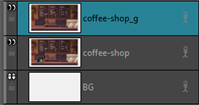
Ampliar imagen
La opción Ampliar imagen le permite ampliar sus imágenes de mapa de bits sin sacrificar la resolución de la imagen. Cualquier imagen que necesite ampliarse se procesará con IA para generar una extensión de la imagen que ya existe. La operación de IA también resulta útil a la hora de ampliar una imagen para que se ajuste al límite de una cámara estática o dinámica.
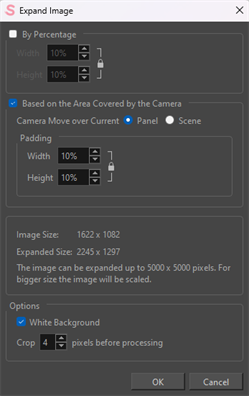
Puede ampliar su imagen de las siguientes maneras:
-
By Percentage (Por porcentaje): amplíe la imagen con un valor porcentual. Cuando se marca la opción de porcentaje, la IA ampliará la imagen en función de un porcentaje de la resolución total de la imagen que haya seleccionado.
-
Based on the Area Covered by the Camera (Basada en el área cubierta por la cámara): amplíe la imagen con la opción Basada en el área cubierta por la cámara. Esta opción amplia la imagen para que se ajuste a la vista de la cámara y aplica un relleno para garantizar que la imagen esté preparada para la acción.
Cómo usar la opción Ampliar imagen
-
Seleccione la imagen.
-
Seleccione
-
Abra el menú desplegable AI Operations (Operaciones de IA).
-
Seleccione Expand Image (Ampliar imagen).
Aparecerá el cuadro de diálogo Ampliar imagen.
-
Marque una de las siguientes casillas de verificación:
-
Por porcentaje
-
Basada en el área cubierta por la cámara
-
-
Introduzca los valores porcentuales en los ejes X e Y.
-
Haga clic en OK (Aceptar).
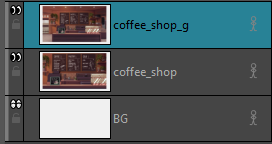
Aparecerá la ventana Ampliar imagen.
-
Revise la imagen ampliada procesada.
-
Haga clic en OK (Aceptar).
Aumentar la resolución de la imagen
Puede aumentar la resolución de las imágenes de mapa de bits tanto en capas de mapa de bits como en capas de vectores. Sin embargo, al procesar una imagen de una capa de vectores con esta opción de IA, la imagen que se genere será una textura renderizada suave en una capa de vectores.
Cómo aumentar la resolución de la imagen
-
Seleccione la imagen.
-
Seleccione
-
Abra el menú desplegable AI Operations (Operaciones de IA).
-
Seleccione Increase Image Resolution (Aumentar resolución de imagen).
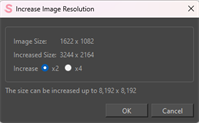
Se abrirá el cuadro de diálogo Aumentar resolución de imagen.
-
Elija el multiplicador de aumento x2 o x4.
-
Haga clic en OK (Aceptar).
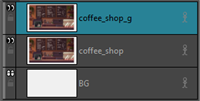
Aparece una barra de progreso.
Analizar el guion con IA
La herramienta Analyze Script with AI (Analizar guion con IA) procesa guiones sin formato y los descompone en sus elementos básicos. Estos guiones sin formato se introducen y se convierten en paneles y escenas en las vistas de panel y de línea de tiempo. Para que la IA pueda leer los guiones sin formato, estos deben importarse en la vista storyboard.
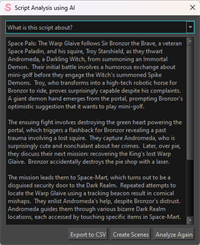
Análisis de un guion con IA
-
Importe un archivo de guion.
NOTAS El guion que importe debe estar en formato .txt o .rtf. -
Seleccione Archivo.
-
Abra el menú desplegable AI Tools (Herramientas de IA).
-
Haga clic en Analyze Script with AI (Analizar guion con IA).
Aparecerá el cuadro de diálogo de Analizar guion con IA.
-
Haga clic en Analyze (Analizar).
Storyboard Pro enviará el guion al servidor para que lo analice.
-
Haga clic en Create Scenes (Crear escenas) o en Export to CSV (Exportar a CSV).
Seleccionar la voz de los personajes
La operación Select Character Voice (Seleccionar la voz de los personajes) aplica una voz de IA a los personajes del guion que recitan el diálogo. La operación Seleccionar la voz de los personajes compila una lista de los personajes del guion en la vista de panel. Una vez compilada, puede aplicar una voz de IA a cada personaje de la lista de voces predefinidas en el cuadro de diálogo Seleccionar la voz de los personajes. Esta opción también sirve para aplicar una voz de IA al storyboard. Así puede ayudarle a diferenciar a los distintos personajes y a sincronizar las secuencias.
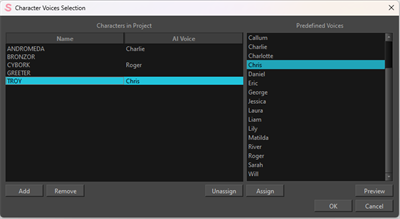
Uso de la opción Seleccionar la voz de los personajes
-
Seleccione Archivo.
-
Abra el menú desplegable AI Tools (Herramientas de IA).
-
Haga clic en Select Character Voices (Seleccionar la voz de los personajes).
Aparece el cuadro de diálogo Seleccionar la voz de los personajes.
-
Elija un personaje de la lista de nombres.
-
Seleccione una voz de IA de la lista Predefined Voices (Voces predefinidas).
-
Haga clic en Assign (Asignar).
-
Repita el proceso hasta que todos los personajes tengan asignada una voz de IA.
-
Haga clic en OK (Aceptar).
Generar la duración de la escena con IA
La operación Generate Scene Length (Generar la duración de escena la con IA) define la sincronización de los paneles y las escenas del storyboard según el diálogo del guion. El guion debe dividirse en paneles y escenas individuales tanto en la vista de panel como en la vista de línea de tiempo.
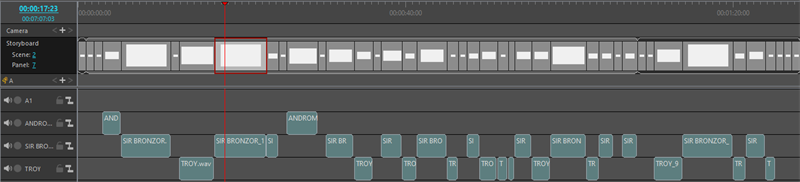
La función Generar la duración de escena la con IA extrae toda la información del diálogo de la vista de panel y la IA define la sincronización en función de cómo interpreta el diálogo durante el procesamiento.
Generación de la duración de la escena con IA
-
Seleccione Archivo.
-
Abra el menú desplegable AI Tools (Herramientas de IA).
-
Haga clic en Generate Scene Length with AI (Generar duración de la escena con IA).
Aparece el cuadro de diálogo Scene Generation Options (Opciones de generación de escenas).
-
Seleccione una de las siguientes opciones:
-
Todas las escenas y paneles.
-
Escenas y paneles seleccionados.
NOTAS Debe seleccionar los paneles previamente.
-
-
Seleccione una de las siguientes opciones:
-
Voces de IA seleccionadas.
SUGERENCIA Las voces de IA seleccionadas debe ser las voces de IA que se han asignado en el cuadro de diálogo Seleccionar la voz de los personajes. -
Voces de IA predeterminadas.
-
-
Seleccione Create Rough Tracks (Crear bocetos de pistas) si quiere que se genere audio.
-
Elija si quiere añadir relleno a los paneles.
-
Haga clic en Generate with AI (Generar con IA).