Storyboard Pro 启动后,出现“欢迎”界面,在此可以:
-
创建项目
-
为新项目选择分辨率
- 管理场景分辨率预设
-
快速打开最近打开的项目
-
浏览并打开创建的项目。
- 在网络上观看 Storyboard Pro 的视频教程。
- 访问支持网页。
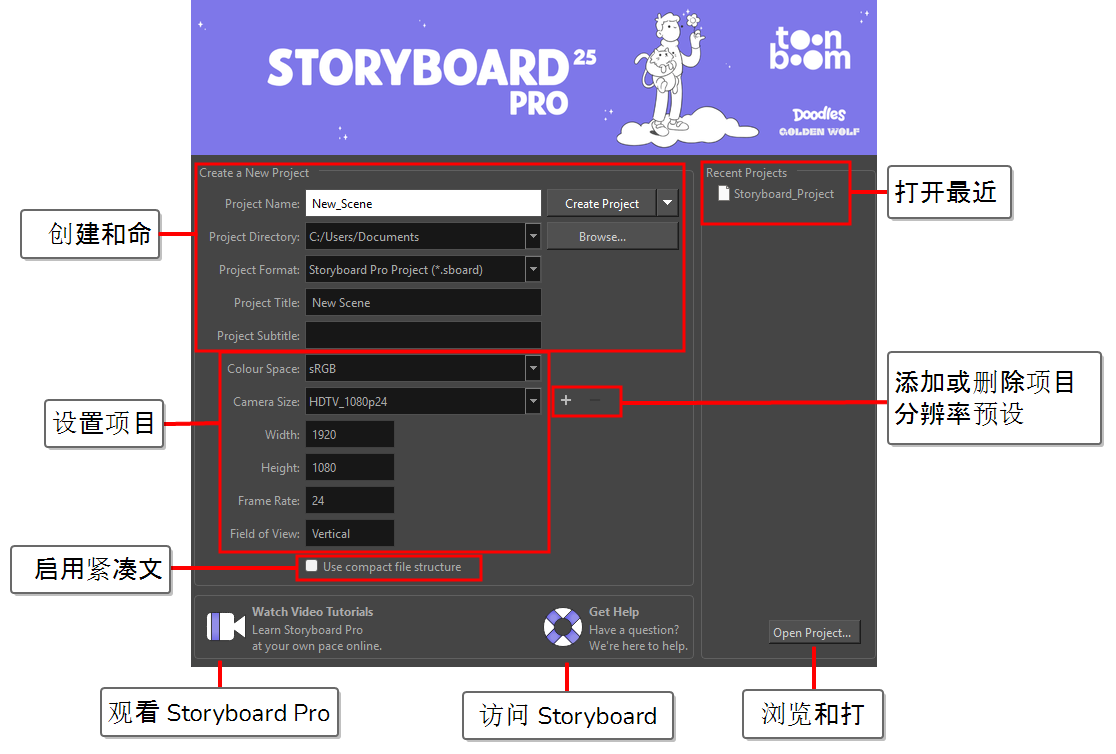
建议 在主应用程序窗口中,可以在顶部菜单中选择帮助 > 显示欢迎界面,以返回欢迎界面。
 如何从欢迎界面创建项目
- 在项目名称字段中,输入项目的名称。此名称将用来命名项目文件夹和主项目文件。
- 在项目目录字段旁,单击浏览按钮导航到保存项目的位置。
- 在项目标题字段中,输入项目标题的名称。默认情况下,此字段已填充了您在“项目名称”字段中输入的内容。
- 如果您希望项目有一个子标题,请在项目子标题字段中输入。这不是必填字段。
- 在颜色空间下拉菜单中,选择要使用的颜色空间,或保持默认的 sRGB。
- 在摄像机尺寸下拉菜单中,为项目选择分辨率。
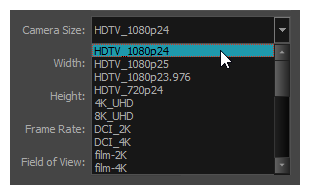
“宽度”、“高度”、“帧率”和“视野”将根据“摄像机尺寸”所选内容自动更新。
- 在颜色空间下拉菜单中为您的项目选择颜色空间。
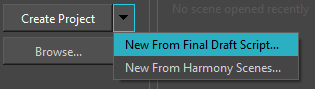
- 单击创建项目或下拉菜单中的以下选项之一。
- 从 Final Draft 剧本新建,根据现有 Final Draft 剧本创建新项目。
- 从 Harmony 场景新建,根据现有 Harmony 场景创建新项目。