如何导入音频
可以将声音添加到动态分镜中。一个动画可以有一个或多个音轨,并且每个音轨可以有一个或多个在项目中不同时间提示的音频文件。
启用声音
默认情况下,Storyboard Pro 中禁用声音。必须启用声音,才能在回放期间听到项目的音频。
 如何启用或禁用音频回放
- 执行下列操作之一:
- 在“回放”工具栏中,单击
 “声音”按钮。
 - 在顶部菜单中,选择播放 > 音频回放。
下次播放动态分镜时,将听到音轨中播放的声音剪辑。
导入声音剪辑
可以将声音文件导入项目时间轴的音轨中。您可以为声音剪辑设置时间点,并进行编辑,以便与动态分镜中的动作同步。默认情况下,项目只有一条音轨,但可以根据需要添加更多音轨。
如何导入声音剪辑
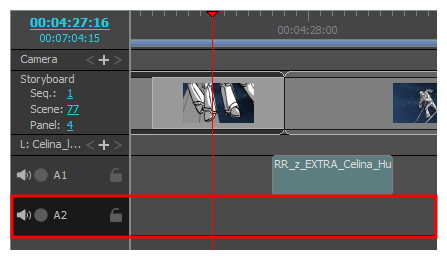
- 在“时间轴”视图中,选择要将声音剪辑导入其中的音轨。
- 执行下列操作之一:
- 在顶部菜单中,选择文件 > 导入 > 声音剪辑。
- 右键单击要导入声音剪辑的音轨,然后选择导入声音剪辑。
- 右键单击“时间轴”视图中轨道下方的空白区域,然后选择导入声音剪辑。
“导入声音剪辑”对话框随即打开。
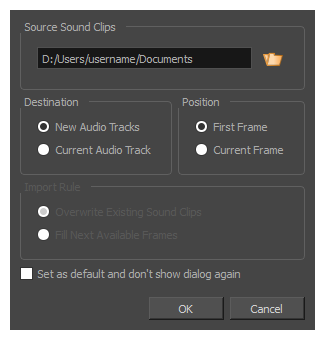
- 单击“浏览”
 按钮。
按钮。
- 在文件浏览器中,找到并选择要添加到项目中的声音文件,然后单击打开。
- 如果想新建一条音轨,并导入声音文件,请在目标音轨面板中,选择新建音轨;如果想将声音文件导入选定的音轨,请选择当前音轨。
- 在目标帧部分,选择想要将声音剪辑添加到音轨的第一帧,还是当前帧,即时间轴光标的所在位置。
- 如果选择当前音轨选项,并且目标音轨中存在其他声音剪辑,则请选择导入规则,以指定当导入的声音剪辑太长且跨越另一个现有剪辑时应如何操作:
- 覆盖现有声音剪辑:如果新导入的剪辑的目标位置已存在音频剪辑,则将覆盖现有剪辑。
- 填充下一可用帧:如果新导入的剪辑的目标位置已存在音频剪辑,则将剪裁新剪辑,使其结束于现有剪辑之前。
- 如果希望在下次导入声音文件时使用相同设置,请选择设置为默认并不再显示对话框选项。
-
单击确定。
将选定声音文件作为声音剪辑添加到项目中,置于选定目标音轨中的选定位置。
如何使用拖放来导入声音剪辑
- 打开资源管理器 (Windows) 或访达 (macOS) 窗口。
- 浏览到要导入的声音文件位置。
-
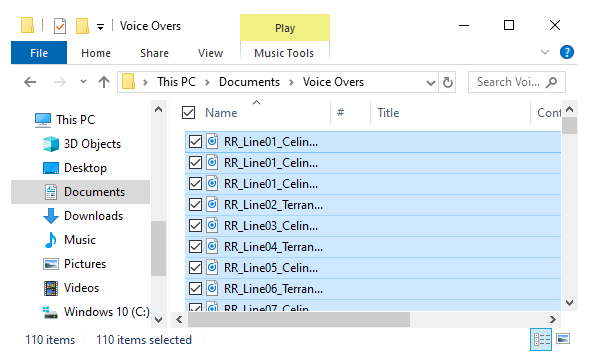
选择要导入的所有声音文件。
 建议
建议可以通过执行以下操作之一来选择多个文件:
- 按下 Ctrl (Windows/Linux) 或 ⌘ (macOS) 的同时,单击要选择的每个文件。
- 按下 Shift 的同时,单击要选择的第一个文件,然后单击要选择的最后一个文件,从而选中其间的所有文件。
- 确保 Storyboard Pro 窗口以及“资源管理器”或“访达”窗口均可见。
- 在时间轴视图的下半部分,垂直滚动到要插入声音剪辑的音频轨道,然后水平滚动到要插入声音剪辑的时间点。
-
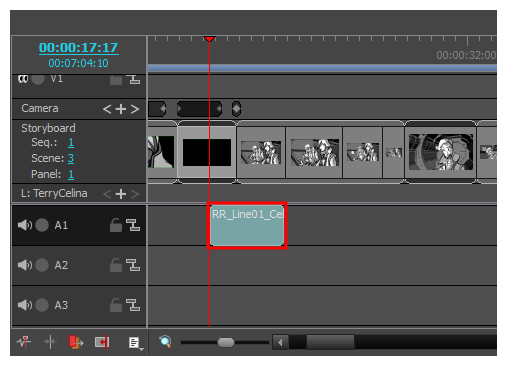
在“资源管理器”或“访达”窗口中,单击并拖动所选文件之一,然后在希望将其导入的时间,将其置于要导入到的音轨中。
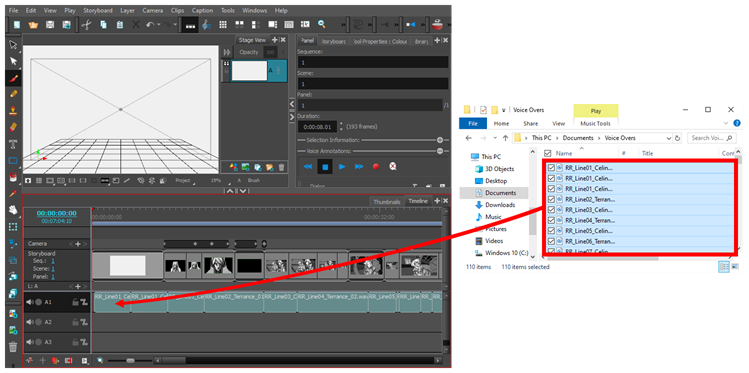
选定声音剪辑将添加到目标音轨,放置于拖动到时间轴上的位置。
添加音轨
如果需要同时播放多个声音剪辑,就必须在项目中添加额外的音轨,以便在时间轴的同一区域中播放多个声音剪辑。
如何添加音轨
- 执行下列操作之一:
- 在顶部菜单中,选择故事板 > 新建 > 新建音轨。
- 在“时间轴”视图中,右键单击一条现有音轨,或其下所有音轨,然后选择新建音轨。
- 在“剪辑和轨道”工具栏中,单击“新建音轨”
 按钮。
按钮。
现在可以将声音剪辑导入或移动到新音轨中。