T-ANIMCO-001-001
可以在“时间轴”视图中添加定位钉,并将要生成动画的图层设为其子级。
 如何在“时间轴”视图中添加定位钉
- 在“时间轴”视图中,选择要在其中添加定位钉的图层。

- 执行下列操作之一:
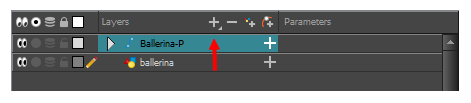
- 从“时间轴”视图的图层工具栏,单击“添加定位钉”
按钮。
- 从“时间轴”视图菜单,选择插入 > 定位钉。
- 从顶部菜单中,选择插入 > 定位钉。
- 右键单击选定图层,然后选择插入 > 定位钉。
- 在“节点库”视图中,选择“定位钉”节点并将其拖动至“节点”视图。
- 按下 Ctrl + P (Windows/Linux) 或 ⌘ + P (macOS)。
原先选中的图层成为新父级“定位钉”图层的子图层。新“定位钉”图层自动使用其子图层的名称,并加上后缀 -P。
图层的缩进以及“L”表示层级关系,并且该图层依附于“定位钉”图层。这种关系称为父子关系。
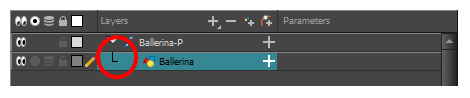
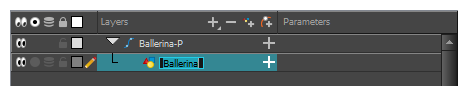
- 如果打算添加多个定位钉,或者添加到定位钉的图层名称不能准确代表“定位钉”图层的内容,您可以对其重新命名。单击图层名称并输入新名称。或者双击图层,在对话框中输入新名称。
- 如果您没有将定位钉图层直接创建在作为定位钉图层子级的图层上方,请将您想连接到定位钉的图层拖动到定位钉图层的正下方。定位钉图层下方图层的缩进会指示它是否已正确连接。
- 按住 Shift 并将选定的父图层从子图层中拖动出来,即可解除图层的父子关系。将选定图层放在其他图层之间。
如何在“节点”视图中通过“节点库”添加定位钉
- 在“节点库”视图中,选择移动选项卡。
- 选择一个定位钉节点并将其拖动到“节点”视图中。也可以按 Ctrl + P (Windows/Linux) 或 ⌘ + P (macOS)。
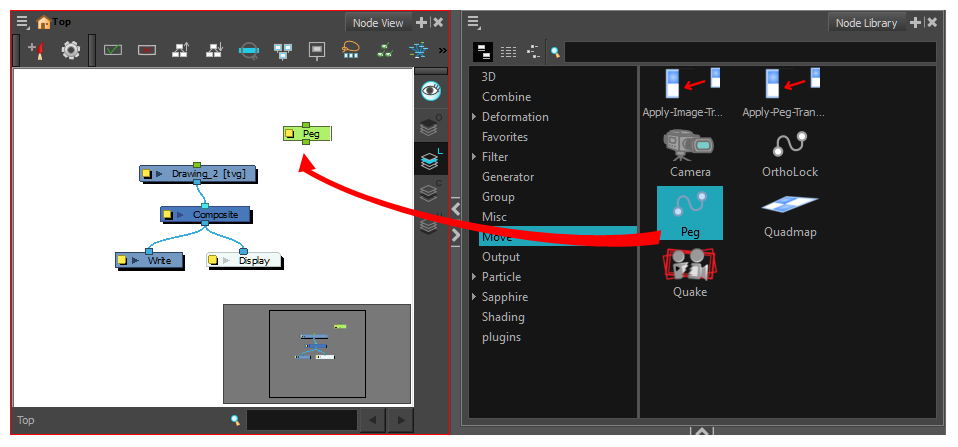
- 在“节点”视图中,选择“定位钉”节点的输出端口,并将其关联到“绘图”或“摄像机”节点。
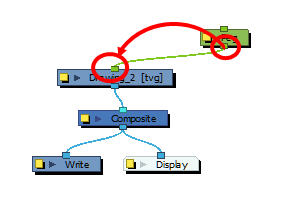
“节点”视图中的高级关联会在“时间轴”视图中显示,除非“时间轴”构图中无法重现这些关联。
