变形器可以利用计算机生成的变形为对象和角色模型的各个部分生成动画效果。变形的实现方式为,在绘图上创建控制点,当移动这些点时,无论该控制点被放置到什么位置,绘图会弯曲或扭曲,使得绑定到控制点的绘图部分紧跟该控制点。
变形器可以大大增加 cut-out 角色绑定能够执行的运动和动画范围,无需为其绘制新姿势和采用逐帧动画。cut-out 角色绑定变形后生成动画,可以实现类似传统动画的流动性和灵活性。此外,可以根据需要使用变形器来调整、增强或辅助逐帧动画的制作。
变形器的工作原理是将其绑定在希望变形的身体部分上,构建变形结构,然后为其生成动画。可以使用  “绑定”工具来轻松完成此操作。
Harmony Premium 提供
- 骨骼
- 游戏骨骼
- 曲线
- 封套
- 自由形态
- 形状感知变形器
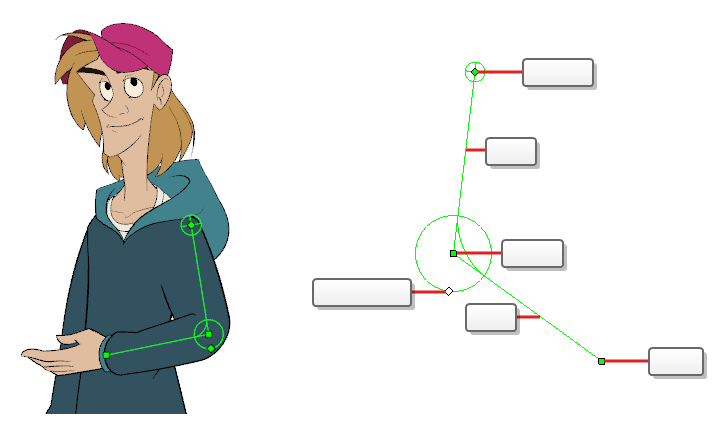
骨骼变形器
“骨骼”变形可以创建类似骨骼的结构,其中每个部分都是坚硬的,但是具有灵活的关节。这对于为角色的四肢(例如手臂或腿)或者有关节的其他身体部位(例如躯干或手指)生成动画最为有用。
例如,“骨骼”变形可用于为单一绘图上的手臂添加关节,使上臂和前臂可以独立活动,而不必在不同图层上绘制上臂和前臂。Harmony 将绘图变形,使其看起来有关节。“骨骼”变形的不同部分可以围绕其关节旋转、伸展和缩短,提供与在不同图层上为关节生成动画相同的功能,而不必担心部件脱落、轴心点或裁剪轮廓。
游戏骨骼变形器
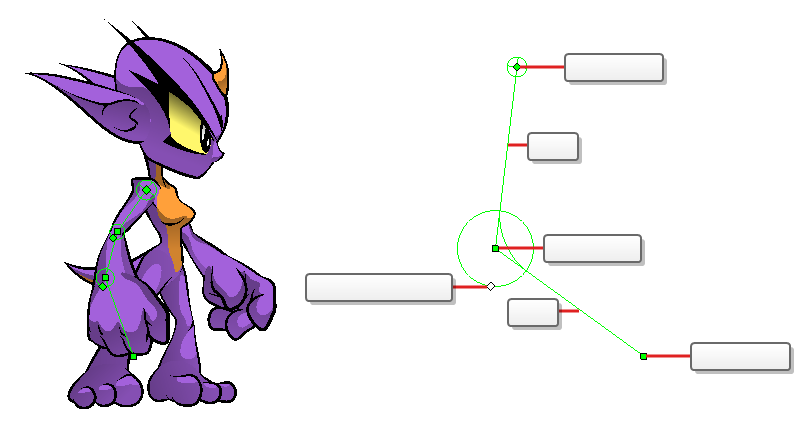
游戏骨骼变形与骨骼变形极为相似。它让您可以创建由表示关节的点组成的结构,以及将这些点连接起来以表示骨骼的直线段。游戏骨骼变形的不同之处在于它经过优化,适于导出至 Unity 等游戏引擎。因此,它通常仅用于最终需要导入 Unity 游戏中的动画角色,而不是用于动画制作。
与骨骼变形不同,游戏骨骼变形没有
曲线变形器
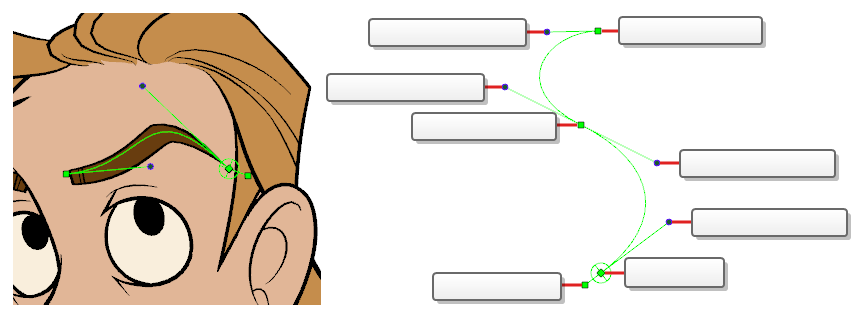
使用“曲线”变形可以利用贝塞尔曲线对角色的各个部分进行变形。它与“骨骼”变形的不同之处在于连接点的线是曲线。因此,“曲线”变形通常用于将角色的头发、嘴巴、眉毛或躯干等柔性部分变形。它们还可以用于以橡胶软管风格为肢体生成动画。在这种动画中,手臂和腿部就像可伸展的软管,而不是有关节的骨结构。
通过操纵曲线点及其贝塞尔图柄,可以更改曲线方向、形状和长度。与曲线变形绑定的绘图不仅会弯曲,而且会沿着整个长度变形以匹配曲线变形的形状。
封套变形器
使用“封套”变形可以围绕绘图创建封套,然后操作封套的点和曲线,从而将整个绘图变形。这些点和曲线可用于对角色的头发、斗篷、肩膀和下巴等具有流动形状的部分变形。“封套”变形也可用于使角色的刚性部分变形,使这些部分呈现不同视角所见的模样。这通常是为了使角色绑定在不交换绘图的情况下旋转,使用此方法可以为角色绑定生成从一个角度到另一个角度的动画,而无需交换绘图或角色模型。
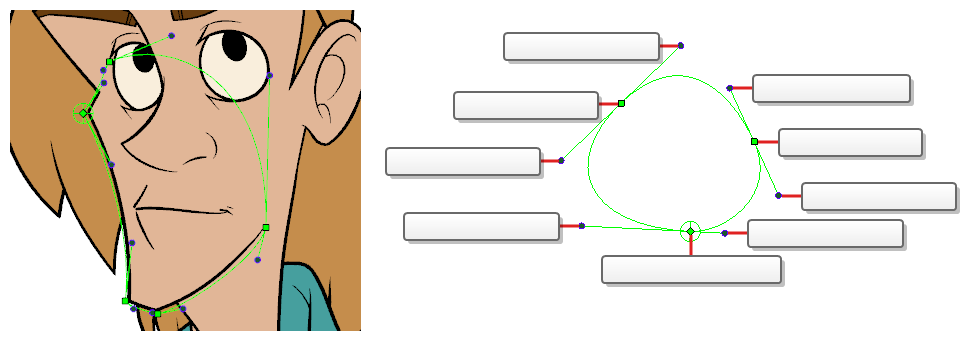
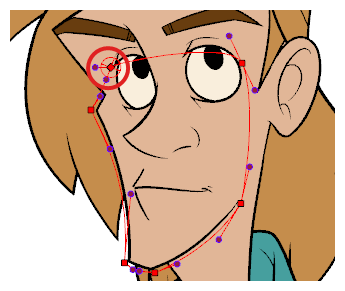
“封套”变形与“曲线”变形非常相似,只是其最后一个点连接到第一个点,形成闭合形状。此外,与“曲线”变形不同,所有点的移动互不干扰,而“曲线”变形的第一个点会使所有其他点偏移。
自由形态变形器
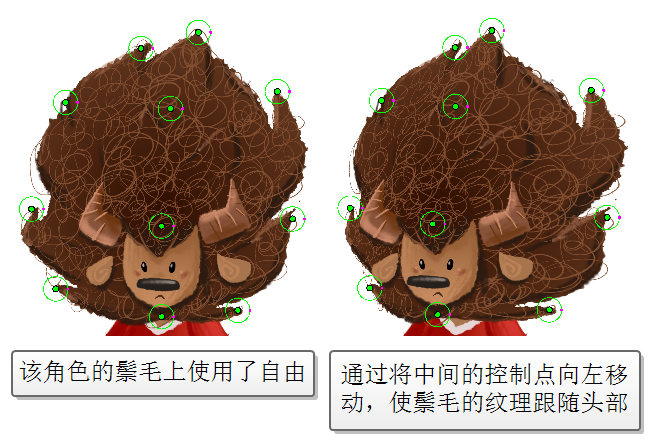
使用“自由形态”变形可以在绘图的轮廓上或表面内的任何位置创建点并将点自由移动,从而使绘图变形。它的工作原理类似于在表面上覆盖一块带有图案的布,然后拉动这块布的各个部分,使其形状和图案变形。
“自由形态”变形的主要目的是使纹理形状和复杂绘图变形。与仅仅弯曲绘图的轮廓而不使其内部纹理变形的“封套”变形不同,“自由形态”变形会拉伸并挤压其控制点之间的所有画作。此外,由于“自由形态”变形可以在绘图的任何位置(包括其轮廓内)创建点,所以可以精确控制纹理变形。
形状感知变形器
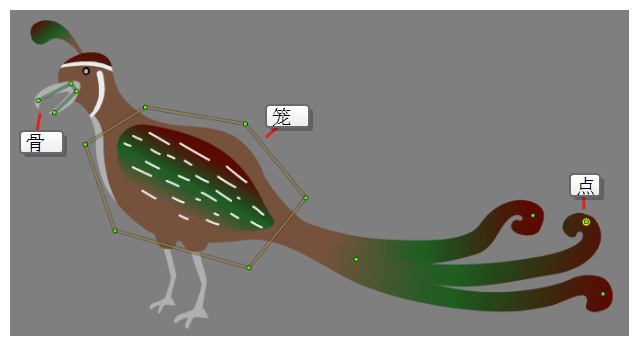
“形状感知变形”是一个支持“点”、“骨骼”和“笼形”三种变形方法的节点。这些方法可以单独或组合运用,从而让动画师在选择如何对绘图进行变形时拥有更多的灵活性和掌控力。
使用“形状感知变形”对绘图进行变形时,应用的变形会考虑图像原有的形状。这种变形方式会生成一个受限的影响区域,使得可以对局部进行坐标变形,而不会破坏整体形状。这不仅让动画师更容易预测“形状感知变形”结果,也提供了更细致的控制能力。
创建变形器
创建变形器的最简单方式就是使用“变形”工具栏中提供的 “绑定”工具。凭借该工具,在创建变形器时只需选择要变形的图层,然后将变形器的每个点置于“摄像机”视图中。
变形器以变形
由于每个变形点都是一个单独的节点,因此创建较长的变形链很可能会增加“时间轴”和“节点”视图的体量。建议在构建变形器之前,确保在“工具属性”视图中启用  “在新建变形绑定时自动创建组”选项。该选项默认启用。启用后,属于同一变形链的变形节点将自动归为一组。
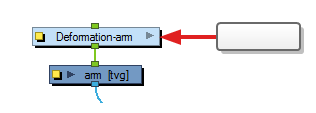
变形器影响其层级下的所有图层。使用绑定工具来创建新变形器时,系统自动将其创建为选定图层的父级,它将影响选定图层及其所有子级。因此,重要的是先选择正确的图层,然后创建变形器。
例如,如果您希望为手臂创建变形器,而手臂细分为若干图层,则可以在层级中绑定手臂。在此层级中,上臂是根,前臂是上臂的子级而手掌是前臂的子级。然后,如果在上臂创建变形器,它将创建为上臂的父级,因此影响整个手臂。

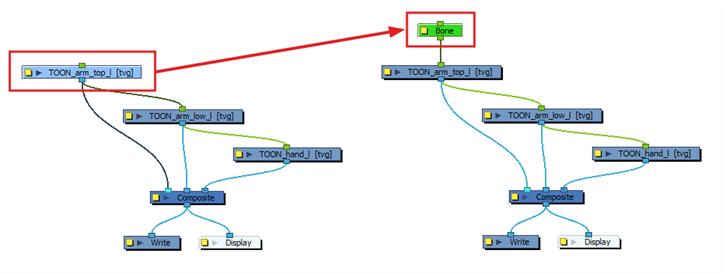
还可以将若干图层分组在一个定位钉之下,并选定该定位钉来创建变形器。在定位钉上创建变形器时,变形器将创建为定位钉的子级,但也是该定位钉的所有子级的父级。这是因为定位钉可能在变形器之上比在其之下更有用。如果您移动处于变形器之下的图层,它们将退出目标变形区域,并且可能显得严重变形扭曲。因此,最好在定位钉下尽可能多创建变形,仅在变形器没有改动的情况,才能为变形器下的定位钉生成动画。由于变形器将创建为该定位钉的所有子级的父级,所以将影响该定位钉下的所有图层。

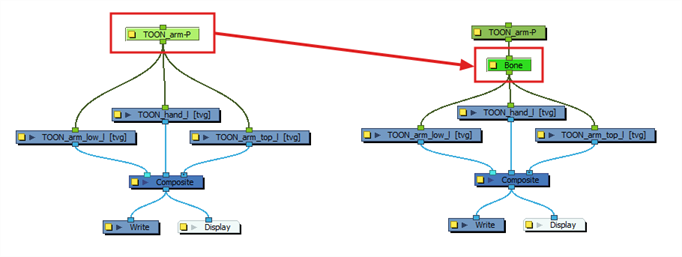
 如何创建“骨骼”变形器
- 选定元素后,请在“变形”工具栏中选择 “绑定”工具。
- 在“工具属性”视图中,启用
 “骨骼”模式。
- 在“工具属性”视图中,启用 “在新建变形绑定时自动创建组”选项,这样将在组内创建变形链。变形链中的每个点都是一个单独图层,所以在禁用此选项的情况下创建变形器容易让“时间轴”和“节点”视图变得混乱。
- 单击要创建骨骼结构根关节的位置。根关节应作为连接身体其余部分的核心锚点。例如,手臂的根关节是肩部。
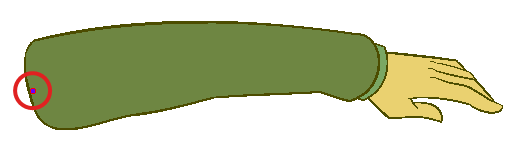
-
单击要创建第二个关节的位置。
将在第一和第二个关节之间创建骨骼。
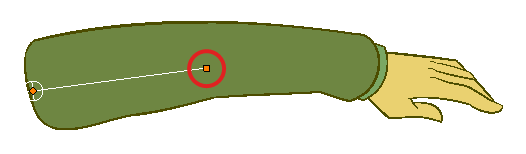
- 单击要创建下一关节的位置。
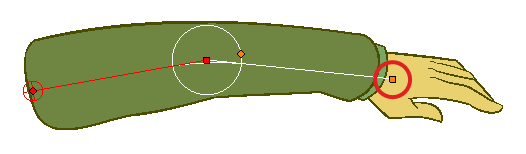
注意,创建新点时,上一个点的周围会出现一个圆圈。这是关节的半径,该半径用于确定绘图中多大的部分属于该关节。除了第一点和最后一点外,骨骼变形器中的每个点都有半径。
- 单击并按住上一关节的半径控制点,然后调整关节半径,使其正确覆盖关节。
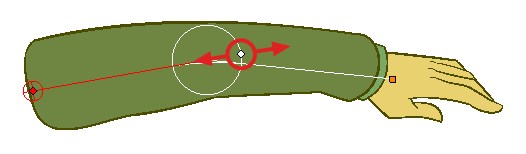
- 重复此过程,直至完成“骨骼”链的构建。确保按照从根到末端的正确顺序构建每个关节。
如何创建“曲线”变形器
- 选定元素后,请在“变形”工具栏中选择 “绑定”工具。
- 在“工具属性”视图中,启用
 “曲线”模式。
- 在“工具属性”视图中,启用 “在新建变形绑定时自动创建组”选项,这样将在组内创建变形链。变形链中的每个点都是一个单独图层,所以在禁用此选项的情况下创建变形器容易让“时间轴”和“节点”视图变得混乱。
- 将光标放在要创建变形链的根部位置。变形链的根应该放置在身体部位与身体其余部分绑定的位置。例如,如果正在为整只手臂创建变形器,应在肩关节处创建其根点。
- 按下鼠标按钮以创建该点,然后向希望曲线弯曲的方向拖动以设置曲线贝塞尔图柄的位置。
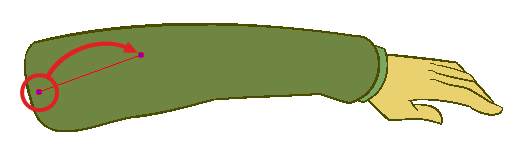
-
在希望曲线结束的位置按住鼠标按钮,然后向后拖动并释放鼠标按钮,以创建该点之前的贝塞尔图柄。
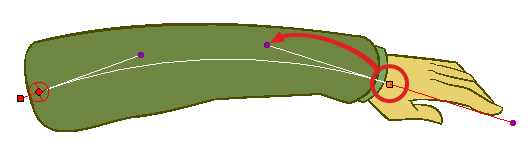 注释 该点之后的贝塞尔图柄将与该点之前的贝塞尔图柄对称。
- 重复此过程,直至完成“曲线”链的构建。
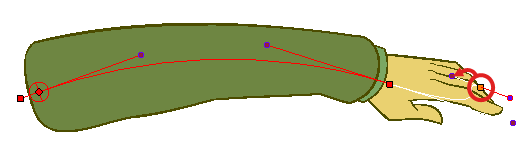
-
在构建过程中,可以单击并拖动贝塞尔图柄以调整变形链的曲线。
建议在操作贝塞尔图柄时,默认情况下,相同点的另一侧贝塞尔图柄将沿相同方向旋转,使该点保持为曲线点。如果要让该点变成角,请按住 Alt 键,然后单击并拖动其中一个贝塞尔图柄以旋转它,而不会影响另一侧的图柄。

如何创建“封套”变形绑定
- 选定元素后,请在“变形”工具栏中选择 “绑定”工具。
- 在“工具属性”视图中,启用
 “封套”模式。
- 在“工具属性”视图中,启用 “在新建变形绑定时自动创建组”选项,这样将在组内创建变形链。变形链中的每个点都是一个单独图层,所以在禁用此选项的情况下创建变形器容易让“时间轴”和“节点”视图变得混乱。
- 将光标置于您要开始创建封套的位置。
- 按住鼠标按钮以创建点,然后向希望曲线弯曲的方向拖动以设置曲线贝塞尔图柄的位置。
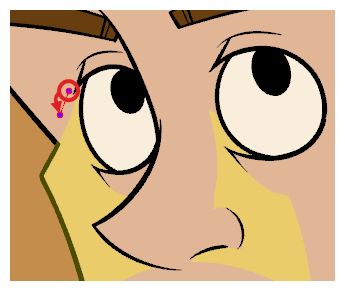
-
按住鼠标按钮以创建另一个点,然后向后拖动并释放鼠标按钮,创建该点之前的贝塞尔图柄。
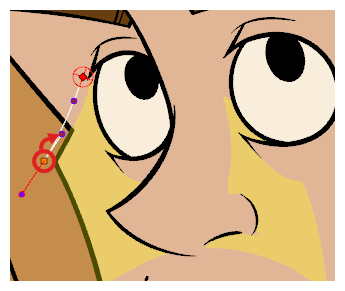 注释 该点之后的贝塞尔图柄将与该点之前的贝塞尔图柄对称。
-
重复上述步骤创建其他点。
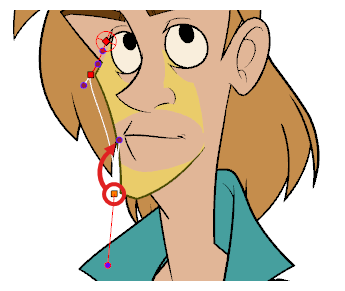
-
进行时,可以单击并拖动贝塞尔图柄以调整封套的曲线。
建议在操作贝塞尔图柄时,默认情况下,相同点的另一侧贝塞尔图柄将沿相同方向旋转,使该点保持为曲线点。如果要让该点变成角,请按住 Alt 键,然后单击并拖动其中一个贝塞尔图柄以旋转它,而不会影响另一侧的图柄。
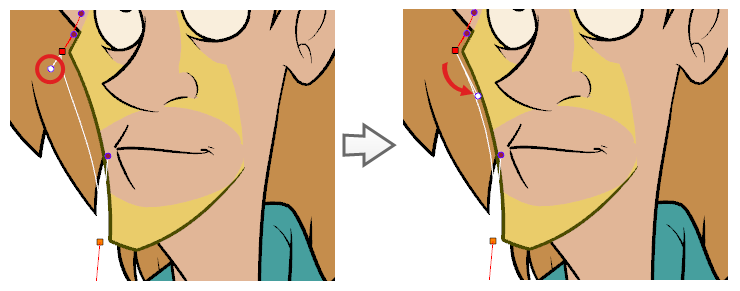
-
创建闭合封套前需要的所有其他点。
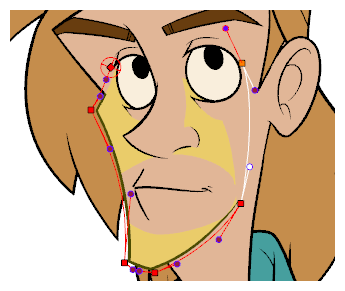
- 要闭合“封套”变形器,按住 Alt 键并单击变形链的第一个点。
如何创建自由形态变形绑定
- 选择要变形的绘图。
- 在“变形”工具栏中,选择
 “绑定”工具。
 - 在“工具属性”视图中,启用
 “自由形态模式”。
 -
在“摄像机”视图中,单击要创建第一个变形点的位置。
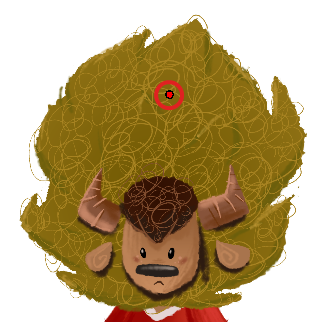
-
对要创建的每个点重复此操作。
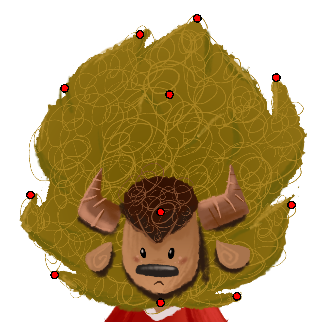
-
如果希望重新定位一个点,只需单击并拖动该点。如果在“绑定”工具选定时移动一个点,它将改变该点的静止位置而不会使绘图变形。
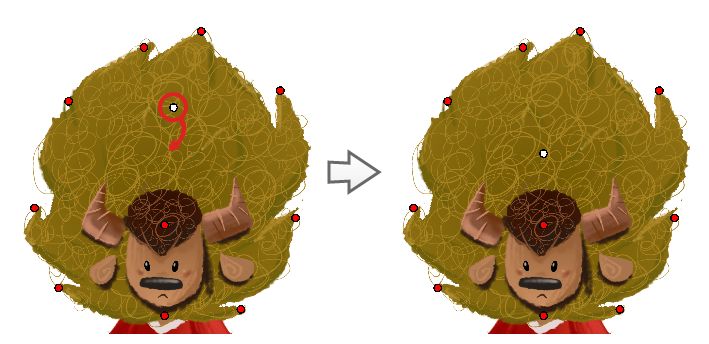
- 如果要删除某个点,请单击该点以将其选中,然后按 Del。
如何用点创建形状感知变形
-
选择绘图,然后在变形工具栏中选择绑定
工具。 -
在工具属性视图中,选择
 形状感知模式。
 -
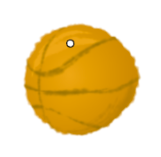
在“摄像机”视图中,单击要创建第一个变形点的位置。
-
对要创建的每个点重复上述操作。要停止添加点,请在最后一个点上按住 Alt + 单击。
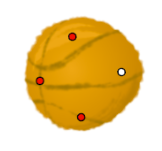 注释 如果希望重新定位一个点,请单击并拖动该点。如果在绑定工具激活时移动一个点,它将改变该点的静止位置而不会使绘图变形。建议 如果要删除某个点,请单击该点以将其选中,然后按 Del。
绘图附加了“形状感知变形”之后,您就可以使用
 “变换”工具对绘图进行变形。
如何使用骨骼创建形状感知变形
-
选择绘图,然后在变形工具栏中选择绑定
工具。 -
在工具属性视图中,选择
形状感知模式。 -
单击“绑定工具工具属性”中的
 在形状感知模块中创建骨骼。
 -
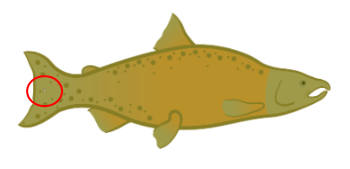
在绘图中单击以添加一个点。
-
单击要创建下一个点的位置。
这将创建一个骨骼,它将第一个点与您刚刚创建的点连接起来。
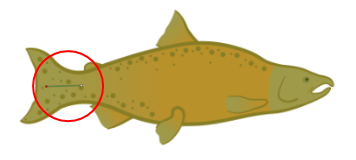
-
单击要创建下一坐标的位置。
-
重复上述操作,直至完成“骨骼”链的创建。要停止添加点,请在最后一个点上按住 Alt + 单击。
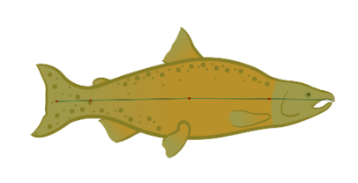
如果希望重新定位一个点,请单击并拖动该点。如果在
绑定工具激活时移动一个点,它将改变该点的静止位置而不会使绘图变形。如果要删除某个点,请单击该点以将其选中,然后按 Del。
建议 如果要删除骨骼而不是点,可以使用 删除选定点所在的骨骼或笼形来删除所有连接的骨骼。
要为现有结构添加骨骼,请单击现有的点。下一次点击将链接到所选点。
要停止添加点,请在最后一个点上按住 Alt + 单击。
注释 如果使用的是“点”方法,可以将这些点调整为“骨骼”方法。在绑定工具激活的同时,确保选择 在形状感知模块中创建骨骼。如果单击现有的一个点,下一个单击的点就会被骨骼链接。转换完所有需要的点后,在新变形链的最后一个点上按住 Alt + 单击。绘图附加了“形状感知变形”之后,您就可以使用
“变换”工具对绘图进行变形。
如何使用笼形创建形状感知变形
-
选择绘图,然后在变形工具栏中选择
绑定工具。 -
在工具属性视图中,选择
形状感知模式。 -
单击“绑定工具工具属性”中的
 在形状感知模块中创建笼形。
 -
在绘图中或周围单击以添加一个点。
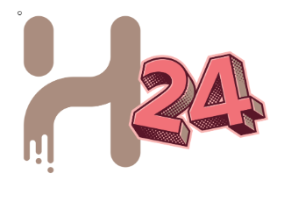
-
单击要创建下一个点的位置。
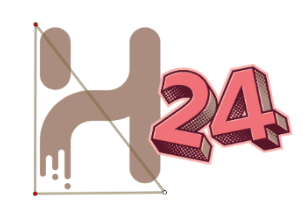
每次点击都会生成一个闭合的多边形。
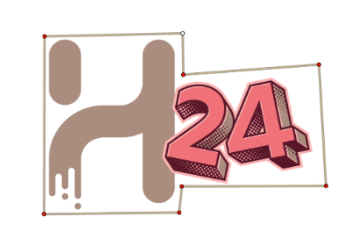
-
单击要创建下一坐标的位置。
-
重复上述操作,直至完成“笼形”链的创建。
要停止添加点,请在最后一个点上按住 Alt + 单击。
如果要删除某个点,请单击该点以将其选中,然后按 Del。
建议 如果要删除笼形而不是点,可以使用删除选定点所在的骨骼或笼形来删除所有连接的笼形。注释 如果使用的是“点”方法,可以将这些点调整为“笼形”方法。在绑定工具激活的同时,确保选择 在形状感知模块中创建笼形。如果单击现有的一个点,下一个单击的点就会被多边形笼形链接。转换完所有需要的点后,在新变形链的最后一个点上按住 Alt + 单击。建议-
为获得最佳效果,请将“笼形”坐标沿所需图像的边缘放置。这样可以使形状缩放更均匀,不会出现断裂。
-
在外围松散浮动的笼形可以使形状自由拉伸而不会断裂。这样可以实现更灵活的变形。
绘图附加了“形状感知变形”之后,您就可以使用
“变换”工具对绘图进行变形。 -
显示变形器
Harmony 可独立于当前选定项而控制在“摄像机”视图中显示哪些变形器。创建变形链时,其变形控件将在“摄像机”视图中显示。然而,在选择现有变形器或者连接到现有变形器的图层时,其变形控件并不会自动显示。同样地,取消选择变形链不会隐藏其变形控件。
为现有变形链生成动画或者修改现有变形链之前,必须手动显示变形链。
如何显示变形控件
- 执行下列操作之一:
- 在
- 在“时间轴”
- 在“变形”工具栏中:
- 单击
 “显示选定的变形链并隐藏所有其他变形链”按钮以显示所选元素的变形链并隐藏当前显示的任何其他变形链。
 - 单击
 “显示所选变形器”按钮以显示所选元素的变形链以及当前显示的任何其他变形链。
- 单击
所选变形控件显示在“摄像机”视图中。
如何隐藏变形控件
- 执行下列操作之一:
- 单击“摄像机”视图、“时间轴”视图或“节点”视图的负空间,以解除当前选中,然后在“变形”工具栏中单击
- 选择未链接到任何变形器的图层,然后在变形工具栏中单击
- 在“摄像机”工具栏中,单击
“隐藏所有控件”按钮。
- 从顶部菜单中,选择视图 > 隐藏所有控件。
- 按下 Shift + C。
使用变形器创建动画
就像为定位钉和绘图图层生成动画一样,也可以在“时间轴”中的相应图层上创建关键帧来为变形器生成动画。为变形器生成动画与修改变形器的操作几乎完全相同,不同的是需要使用 “变换”工具而不是“绑定”工具。选择“变换”工具后,“摄像机”视图中的变形控件以绿色显示,意味着它们处于动画模式,而选择“绑定”工具后,它们以红色显示,意味着它们处于绑定模式。
如何创建动画- 在“时间轴”视图中,使用“展开/折叠”箭头来折叠您的角色。
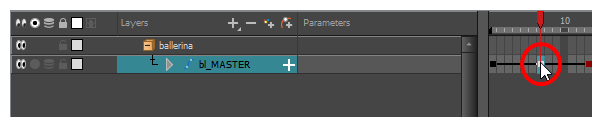
- 选择场景的第一帧。

- 为了确保模型不会在 1 帧之后消失,执行下列操作之一来打开“延长曝光”对话框:
- 右键单击“时间轴”中的第一帧并选择延长曝光。
- 按下 F5。
- 在“延长曝光”对话框中,输入场景中的帧数量然后确认。这将让模型在整个场景中曝光(可见)。
-
现在,我们将创建角色的第一个姿势。首先确保模型每一图层的第一帧上存在关键帧。这确保在您稍后创建第二个姿势时,不会影响第一个姿势。为此,执行以下操作之一:
- 在“时间轴”工具栏中,单击
 “添加关键帧”按钮。
 - 右键单击并选择添加关键帧。
- 按下 F6。
- 在“时间轴”工具栏中,单击
此时在当前帧处添加关键帧。

- 在“工具”工具栏中,选择 “变换”工具或按下 Shift + T。
- 在“工具”工具栏中,如果
 “动画关闭”或
  “对洋葱皮范围生成动画”模式已选定,请单击该选项打开“动画”弹出菜单,并选择
  为当前帧生成动画。
- 执行下列操作之一:
- 在
- 在“时间轴”
- 在“变形”工具栏中:
- 单击 “显示选定的变形链并隐藏所有其他变形链”按钮以显示所选元素的变形链并隐藏当前显示的任何其他变形链。
- 单击 “显示所选变形器”按钮以显示所选元素的变形链以及当前显示的任何其他变形链。
- 单击
所选变形控件显示在“摄像机”视图中。
- 在“摄像机”视图中,执行下列操作:
- 要旋转整个肢体,请单击并拖动第一个骨骼。这将旋转第一个骨骼以及所有后续骨骼。
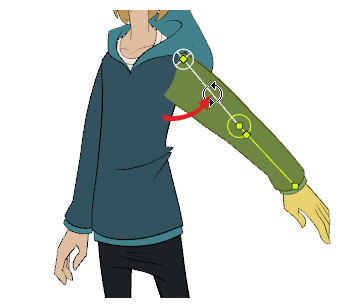
- 要弯曲该肢体,请单击并拖动另一个骨骼。这将旋转该骨骼以及所有后续骨骼,但它之前的骨骼会留在当前位置。
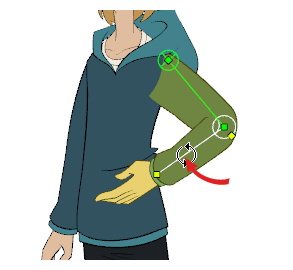
- 要重新定位关节,请单击并拖动其控制点。这可用于旋转、缩短或延伸该骨骼,并将使所有后续骨骼偏移。
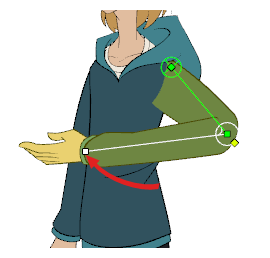
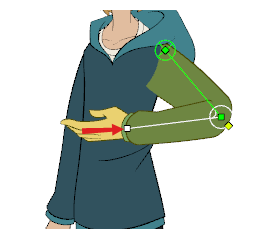
要缩短或延伸骨骼而不将其旋转,请按住 Alt 键,然后单击并拖动其控制点。
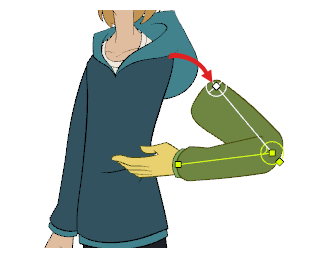
- 要偏移整个肢体,请单击并拖动其根点。
 建议 也可以选中一个关节并按方向键,从而向各个方向微调该关节。
- 在“时间轴”视图中,转到要设置下一关键姿势的帧。
- 要在当前帧添加关键帧,请执行下列操作之一:
- 在“时间轴”工具栏中,单击“添加关键帧”
按钮。
- 右键单击并选择添加关键帧。
- 按下 F6。
- 将变形器的点进行变换,创建新的关键姿势。
- 重复先前步骤,直到动画完成。
如何为“曲线”变形生成动画
- 在“时间轴”视图中,使用“展开/折叠”箭头来折叠您的角色。
- 选择场景的第一帧。
- 为了确保模型不会在 1 帧之后消失,执行下列操作之一来打开“延长曝光”对话框:
- 右键单击“时间轴”中的第一帧并选择延长曝光。
- 按下 F5。
- 在“延长曝光”对话框中,输入场景中的帧数量然后确认。这将让模型在整个场景中曝光(可见)。
-
现在,我们将创建角色的第一个姿势。首先确保模型每一图层的第一帧上存在关键帧。这确保在您稍后创建第二个姿势时,不会影响第一个姿势。为此,执行以下操作之一:
- 在“时间轴”工具栏中,单击 “添加关键帧”按钮。
- 右键单击并选择添加关键帧。
- 按下 F6。
- 在“时间轴”工具栏中,单击
此时在当前帧处添加关键帧。
- 在“工具”工具栏中,选择 “变换”工具或按下 Shift + T。
- 在“工具”工具栏中,如果 “动画关闭”或 “对洋葱皮范围生成动画”模式已选定,请单击该选项打开“动画”弹出菜单,并选择 为当前帧生成动画。
- 执行下列操作之一:
- 在
- 在“时间轴”
- 在“变形”工具栏中:
- 单击 “显示选定的变形链并隐藏所有其他变形链”按钮以显示所选元素的变形链并隐藏当前显示的任何其他变形链。
- 单击 “显示所选变形器”按钮以显示所选元素的变形链以及当前显示的任何其他变形链。
- 单击
所选变形控件显示在“摄像机”视图中。
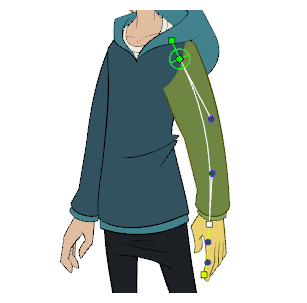
- 在“摄像机”视图中,执行下列操作:
- 单击并拖动其中一个控制点以缩短或延伸该身体部位。
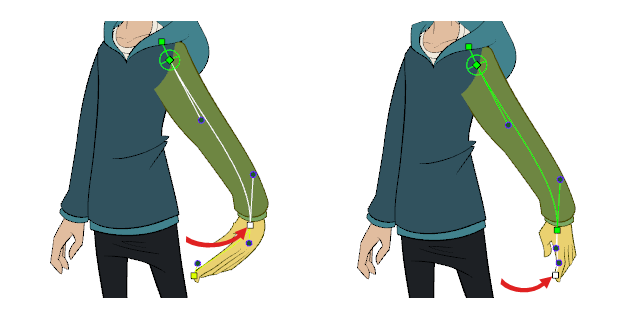 建议 也可以通过选中变形点,然后按箭头键,向各个方向微调该变形点。
- 单击并拖动其中一个贝塞尔曲线图柄,从而将该身体部位的曲线变形。
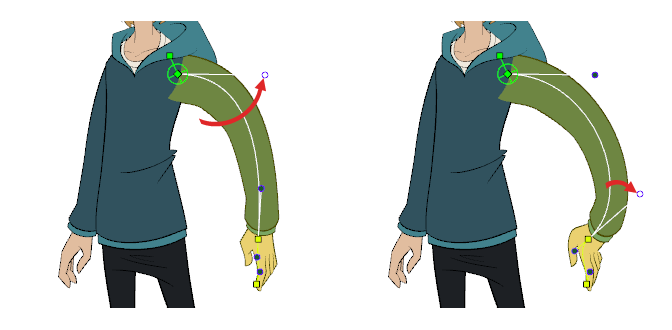
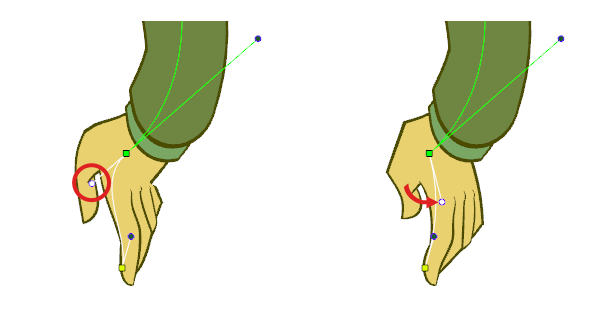
- 默认情况下,如果旋转某个点的贝塞尔图柄,则同一点的另一侧贝塞尔图柄将随之旋转,从而影响其另一侧的曲线。要旋转贝塞尔图柄但不改变其另一侧图柄,请单击此贝塞尔图柄以将其选中。然后,在按住 Alt 键的同时,单击并拖动此图柄将其旋转。
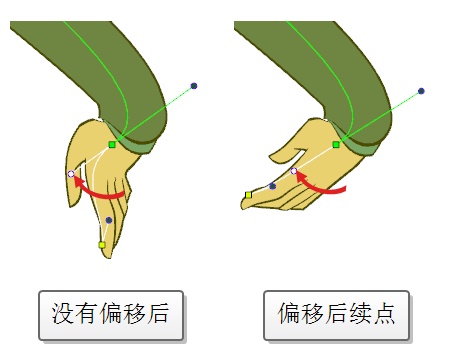
默认情况下,变换“曲线”变形链中的某个点不会使后续点偏移。要偏移某个点及其所有后续点,请按住 Ctrl (Windows/Linux) 或 ⌘ (macOS) 键,然后单击并拖动要偏移的第一个点。
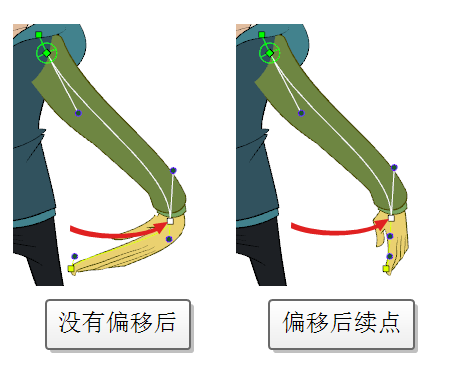
- 要旋转某个点及其所有后续点,请单击希望后续点旋转的点之后的贝塞尔图柄以将其选中。然后,在按住 Ctrl (Windows/Linux) 或 ⌘ (macOS) 键的同时,单击并拖动该图柄将其旋转。所有后续点都将围绕此图柄的点旋转。
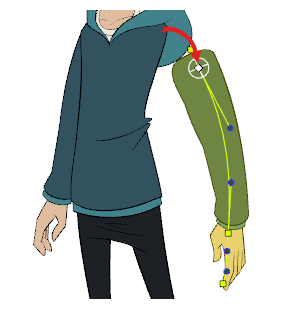
- 单击并拖动根点以偏移整个肢体。
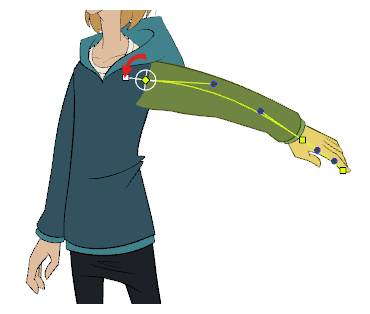
- 单击并拖动根轴心点背后的旋转图柄以旋转整个肢体。
- 在“时间轴”视图中,转到要设置下一关键姿势的帧。
- 要在当前帧添加关键帧,请执行下列操作之一:
- 在“时间轴”工具栏中,单击“添加关键帧”
- 右键单击并选择添加关键帧。
- 按下 F6。
- 将变形器的点进行变换,创建新的关键姿势。
- 重复先前步骤,直到动画完成。
如何为“封套”变形生成动画
- 在“时间轴”视图中,使用“展开/折叠”箭头来折叠您的角色。
- 选择场景的第一帧。
- 为了确保模型不会在 1 帧之后消失,执行下列操作之一来打开“延长曝光”对话框:
- 右键单击“时间轴”中的第一帧并选择延长曝光。
- 按下 F5。
- 在“延长曝光”对话框中,输入场景中的帧数量然后确认。这将让模型在整个场景中曝光(可见)。
-
现在,我们将创建角色的第一个姿势。首先确保模型每一图层的第一帧上存在关键帧。这确保在您稍后创建第二个姿势时,不会影响第一个姿势。为此,执行以下操作之一:
- 在“时间轴”工具栏中,单击 “添加关键帧”按钮。
- 右键单击并选择添加关键帧。
- 按下 F6。
- 在“时间轴”工具栏中,单击
此时在当前帧处添加关键帧。
- 在“工具”工具栏中,选择 “变换”工具或按下 Shift + T。
- 在“工具”工具栏中,如果 “动画关闭”或 “对洋葱皮范围生成动画”模式已选定,请单击该选项打开“动画”弹出菜单,并选择 为当前帧生成动画。
- 执行下列操作之一:
- 在
- 在“时间轴”
- 在“变形”工具栏中:
- 单击 “显示选定的变形链并隐藏所有其他变形链”按钮以显示所选元素的变形链并隐藏当前显示的任何其他变形链。
- 单击 “显示所选变形器”按钮以显示所选元素的变形链以及当前显示的任何其他变形链。
- 单击
所选变形控件显示在“摄像机”视图中。
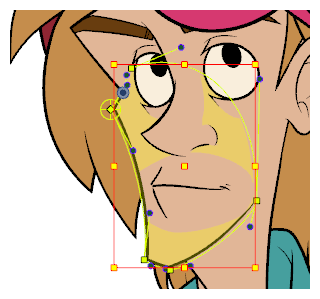
- 在“摄像机”视图中,执行下列操作:
- 单击并拖动位于封套上的任何控制点,使绘图变形。
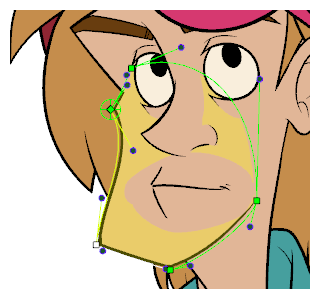 建议 也可以通过选中变形点,然后按方向键微调该变形点。
- 使用封套的控制点图柄来修改绘图的曲线
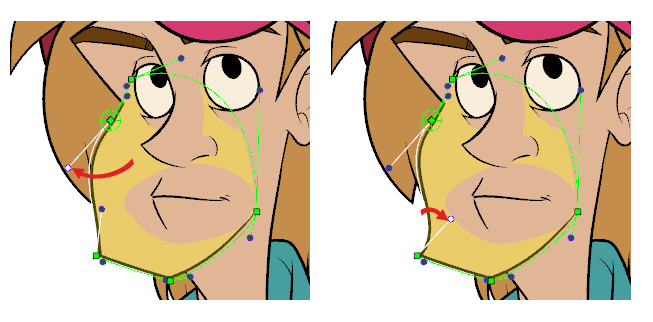
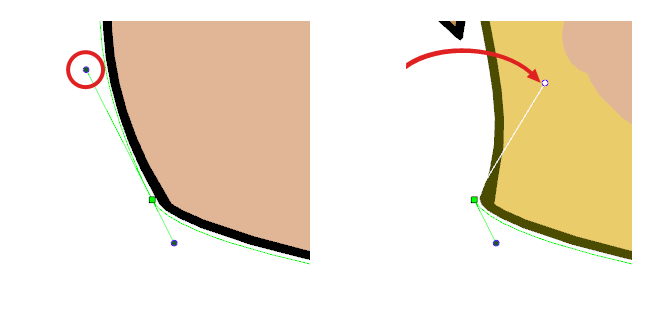
- 默认情况下,如果旋转某个点的贝塞尔图柄,则同一点的另一侧贝塞尔图柄将随之旋转,从而影响其另一侧的曲线。要旋转贝塞尔图柄但不改变其另一侧图柄,请单击此贝塞尔图柄以将其选中。然后,在按住 Alt 键的同时,单击并拖动此图柄将其旋转。
- 在“时间轴”视图中,转到要设置下一关键姿势的帧。
- 要在当前帧添加关键帧,请执行下列操作之一:
- 在“时间轴”工具栏中,单击“添加关键帧”
- 右键单击并选择添加关键帧。
- 按下 F6。
- 将变形器的点进行变换,创建新的关键姿势。
- 重复先前步骤,直到动画完成。
如何为自由形态变形生成动画
- 在“时间轴”视图中,使用“展开/折叠”箭头来折叠您的角色。
- 选择场景的第一帧。
- 为了确保模型不会在 1 帧之后消失,执行下列操作之一来打开“延长曝光”对话框:
- 右键单击“时间轴”中的第一帧并选择延长曝光。
- 按下 F5。
- 在“延长曝光”对话框中,输入场景中的帧数量然后确认。这将让模型在整个场景中曝光(可见)。
-
现在,我们将创建角色的第一个姿势。首先确保模型每一图层的第一帧上存在关键帧。这确保在您稍后创建第二个姿势时,不会影响第一个姿势。为此,执行以下操作之一:
- 在“时间轴”工具栏中,单击 “添加关键帧”按钮。
- 右键单击并选择添加关键帧。
- 按下 F6。
- 在“时间轴”工具栏中,单击
此时在当前帧处添加关键帧。
- 在“工具”工具栏中,选择 “变换”工具或按下 Shift + T。
- 在“工具”工具栏中,如果 “动画关闭”或 “对洋葱皮范围生成动画”模式已选定,请单击该选项打开“动画”弹出菜单,并选择 为当前帧生成动画。
- 执行下列操作之一:
- 在
- 在“时间轴”
- 在“变形”工具栏中:
- 单击 “显示选定的变形链并隐藏所有其他变形链”按钮以显示所选元素的变形链并隐藏当前显示的任何其他变形链。
- 单击 “显示所选变形器”按钮以显示所选元素的变形链以及当前显示的任何其他变形链。
- 单击
所选变形控件显示在“摄像机”视图中。
- 在“摄像机”视图中,执行下列操作:
单击并拖动控制点的中心将其重新定位。
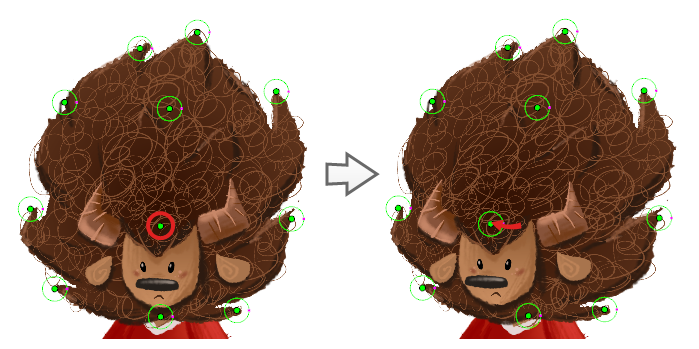 建议 也可以通过选中变形点,然后按方向键微调该变形点。
单击并拖动控制点右侧的紫色图柄将其旋转。
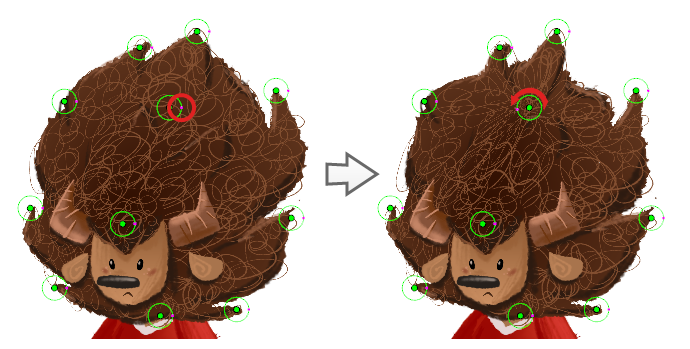
-
对所有其他控制点重复此操作,直到绘图变形符合预期。
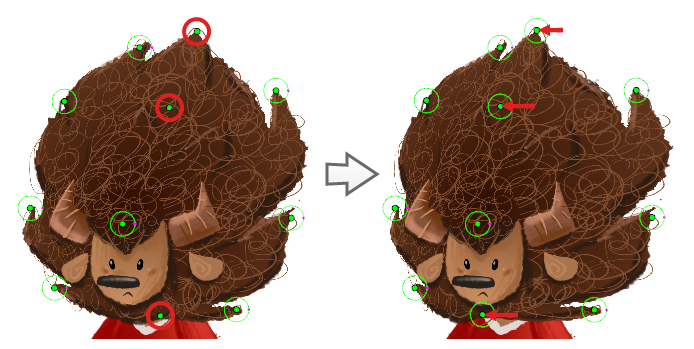
- 在“时间轴”视图中,转到要设置下一关键姿势的帧。
- 要在当前帧添加关键帧,请执行下列操作之一:
- 在“时间轴”工具栏中,单击“添加关键帧”
- 右键单击并选择添加关键帧。
- 按下 F6。
- 将变形器的点进行变换,创建新的关键姿势。
- 重复先前步骤,直到动画完成。
如何使用形状感知变形创建动画
-
在“时间轴”视图中,使用“展开/折叠”箭头来折叠您的角色。

-
选择场景的第一帧。

-
为了确保模型不会在一帧之后消失,执行下列操作之一来打开“延长曝光”对话框:
-
右键单击“时间轴”中的第一帧并选择延长曝光。
-
按下 F5。
-
-
在“延长曝光”对话框中,输入场景中的帧数量然后确认。这将让模型在整个场景中曝光(可见)。
-
现在,我们将创建角色的第一个姿势。首先确保模型每一图层的第一帧上存在关键帧。这确保在您稍后创建第二个姿势时,不会影响第一个姿势。为此,执行以下操作之一:
-
在“时间轴”工具栏中,单击
 “添加关键帧”按钮。
 -
右键单击并选择添加关键帧。
-
按下 F6。
此时在当前帧处添加关键帧。

-
-
在“工具”工具栏中,选择
“变换”工具或按下 Shift + T。 -
在“工具”工具栏中,如果
“动画关闭”或“对洋葱皮范围生成动画”模式已选定,请单击该选项打开“动画”弹出菜单,并选择 “为当前帧生成动画”。 -
在“摄像机”、“时间轴”或“节点”视图中,选择要生成动画的变形链所链接的绘图图层之一。
-
在“变形”工具栏中:
-
单击
“显示选定的变形链并隐藏所有其他变形链”按钮以显示所选元素的变形链并隐藏当前显示的任何其他变形链。 -
单击
“显示所选变形器”按钮以显示所选元素的变形链以及当前显示的任何其他变形链。
-
-
在“摄像机”视图中,执行下列操作:
-
单击并拖动控制点以将其重新定位。
建议 也可以通过选中变形点,然后按方向键微调该变形点。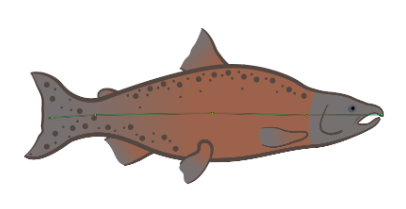
-
单击点图柄以旋转点。
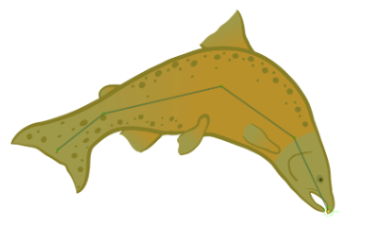
-
要进行缩放,执行以下操作之一:
-
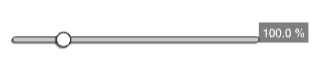
要缩放单个点,请单击该点并拖动缩放滑块。
-
要缩放多个点,请按住 Shift 并单击多个点。在“工具属性”窗口中,选择
 混合操作模式。
-
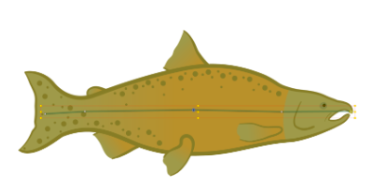 注释 在您选择的第一个点上会出现一个可操作的轴心点。
 -
-
对所有其他控制点重复此操作,直到绘图变形符合预期。
-
在“时间轴”视图中,转到要设置下一关键姿势的帧。
-
要在当前帧添加关键帧,请执行下列操作之一:
-
在“时间轴”工具栏中,单击
“添加关键帧”按钮。 -
右键单击并选择添加关键帧。
-
按下 F6。
-
-
将变形器的点进行变换,创建新的关键姿势。
-
重复先前步骤,直到动画完成。