外部渲染工具栏
“外部渲染工具栏”包含四种操作,支持源 3D 场景与 Harmony 之间进行实时通信。通过这些“外部渲染”操作,您可以使用外部 3D 软件进行渲染,将 3D 信息烘焙到 Harmony 场景中,或烘焙到外部 3D 项目文件中。
四种外部渲染操作如下:

有关如何将“外部渲染工具栏”添加到“工作区”的信息,请参阅:添加和移除工具栏。
渲染节点
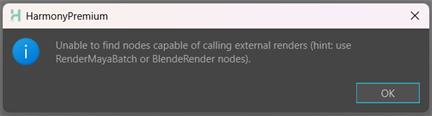
“渲染节点”操作通过外部 3D 软件渲染 3D 场景。所有渲染都会出现在场景的元素文件夹的缓存中。这意味着,在首次渲染之后,当您在“渲染”视图中浏览帧时,3D 软件将不再需要重新渲染材质。
单击 “渲染节点”图标时,“外部渲染”对话框会出现。
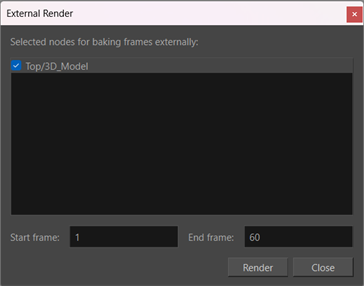
属性窗口会显示可供渲染的“3D 模型元素”节点。在列表中选择“3D 模型元素”节点后,可以自定义帧范围,所选节点将在定义的帧范围内进行渲染和缓存。
烘焙节点
“烘焙节点”操作允许您通过 Autodesk Maya 或 Blender 渲染输出一段 3D 序列,并将其保存为 EXR 文件序列。通过将渲染的 3D 信息烘焙到 EXR 元素节点中,Harmony 将能够加载渲染的图像,而无需重新启动 3D 软件或重新渲染。渲染的帧将作为位图图像提供,并且可以在摄像机视图和软渲染预览中使用。
将 3D 信息烘焙到 Harmony 场景中的最大优势在于,计算机上无需安装 Autodesk Maya 或 Blender,便可预览或渲染 Harmony 场景。一旦模型在外部应用程序中完成渲染并烘焙到元素节点,就可以获得渲染的图像,而无需任何外部应用程序或后续渲染。这使得 Harmony 项目在动画工作流程中更容易共享。
单击 “烘焙节点”图标时,“外部渲染”对话框会出现。
属性窗口会显示可供渲染的“3D 模型元素”节点。在列表中选择“3D 模型元素”节点后,可以自定义帧范围,所选节点将在定义的帧范围内进行渲染和缓存。
烘焙到外部项目
“烘焙到外部项目”操作允许您在外部 3D 软件中创建一个新的项目文件,其中包含来自 Harmony 的关于 3D 模型的所有动画和变换。通过该操作,您可以将在 Harmony 中创建的关键帧动画、变换、子节点变换和摄像机操作发送回原始 3D 软件,并保存到新的项目文件中。这些更改将在新文件中进行,同时保留原始 3D 项目文件。这样,3D 项目文件就可以在外部进行更新、共享和渲染。
单击 “烘焙到外部项目”图标时,“烘焙到外部渲染”对话框会出现。
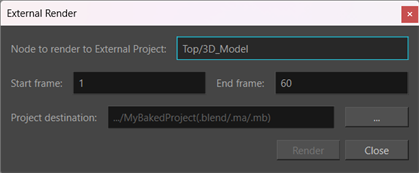
“外部渲染”对话框会显示将要渲染的“3D 模型元素”节点,并允许您定义将要渲染的帧范围。此外,“项目目标位置”字段允许您定义新烘焙文件的保存路径。
定义复制文件的保存路径
您还可以在“Maya 批量渲染节点”或“Blender 批量渲染节点”的属性框中定义复制文件的保存路径。
 如何利用属性框定义项目目标位置
-
在“节点”视图中,找到“Maya 批量渲染节点”或“Blender 批量渲染节点”,然后单击黄色方块打开“图层属性”。
此时会出现“Maya 批量渲染节点”或“Blender 批量渲染节点”的“图层属性”对话框。
-
在属性选项卡的输出项目字段中,输入您希望项目文件采用的路径。
 重要提示 确保输入正确的扩展名,以便打开目标软件。注释 如果不设置任何值,则只会临时修改 3D 项目文件,以便制作输出帧。
缓存管理器
“缓存管理器”是一种实用工具,可用于管理使用 Maya 批量渲染和 Blender 批量渲染节点时生成的缓存。当选择 Maya 批量渲染或 Blender 批量渲染节点时,该节点的所有可用缓存条目都会加载到“缓存管理器”中。
该实用工具能够显示外部 3D 项目的缓存渲染,并提供锁定和/或分配帧以及删除磁盘上缓存文件的功能。“缓存管理器”还允许您查看缓存图像的大小,以及包含所有缓存项的文件夹的总大小。
缓存条目将按以下状态列出:
-
有效:当磁盘上的缓存图像与 Harmony 和外部 3D 项目中的图像一致时,状态将为有效并显示为绿色。
-
失效:当缓存图像存在于磁盘上,并已与外部 3D 项目断开链接时,状态将为失效并显示为黄色。
-
缺失:磁盘上没有缓存图像时,状态将为缺失并显示为红色。
单击 “缓存管理器”图标时,“缓存管理器”对话框会出现。
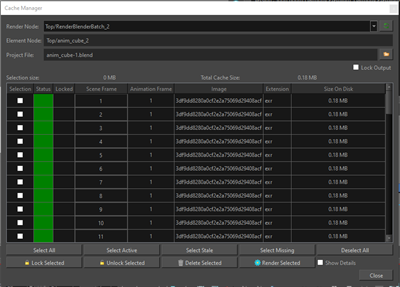
在“缓存管理器”中,可以从下拉列表中选择 Maya 批量渲染或 Blender 批量渲染节点。选择后,将会显示正在 Harmony 中渲染的源 3D 元素和外部项目路径。
锁定和解锁
锁定缓存条目会修改 Maya 批量渲染或 Blender 批量渲染节点的行为。Maya 批量渲染或 Blender 批量渲染节点将不检查场景设置,也不会从 Maya 或 Blender 进行渲染,而是只提供锁定的缓存帧。
通过锁定帧,您可以在场景中进行更改而不影响渲染。这对于特定环境下渲染场景以创建初始渲染非常有用。通过锁定当时的缓存渲染,可以在以后或在不同环境下稍作改动时,避免不必要的渲染。这意味着您无需在每次打开该序列时都要启动 3D 软件,因为您的元素将存储在缓存文件夹中并锁定。
如何锁定帧
-
选择有效帧(绿色)或失效帧(黄色)。
-
单击锁定选定项或在锁定列中单击。
选定项旁边会出现一个锁定图标。
如何解锁帧
-
选择锁定的帧。
-
单击解锁选定项。
锁定图标将消失。
建议 虽然围绕锁定图像的场景发生了变化,但锁定图像的参数将保持不变。即使场景发生变化,缓存帧仍将被使用。
如何通过分配场景帧来锁定渲染
-
选择失效(黄色)或有效(绿色)渲染图像的场景帧。
注释 无法选择缺失帧,因为缺失帧在缓存中没有图像。 -
输入新帧号供 Harmony 引用。
-
按回车键。
选定的动画帧将在列表中重新定位,并与输入的现有场景帧编号结合。锁定图标会出现在选定项旁边,锁定输出也会启用。
由于您在更改一个参数,因此一旦按下回车键,新帧就会变为失效,而旧帧则会变为无效。
注释 在“缓存管理器”中启用锁定输出时,Maya 批量渲染或 Blender 批量渲染节点也会自动启用锁定输出。
在 Harmony 中渲染帧时,任何锁定的缓存图像都会覆盖您的选定帧。渲染时,Harmony 会在软渲染过程中寻找最近的锁定帧来生成渲染。如果有两个帧被锁定,Harmony 将渲染离选定帧最近的锁定帧。