Harmony 中导入的动画 3D 模型最初会显示为静态。要在场景中播放其动画,必须在其“摄影表”列中曝光其嵌入式动画的帧。
3D 模型本身是一张绘图,通常命名为 1,它必须在整个场景中曝光。为了指明场景的某一帧中要曝光 3D 模型内部的哪个动画帧,您可以在“摄影表”的单元格中输入绘图的名称,后面跟一个逗号和要曝光的模型动画帧的编号。
例如,如果模型名为 1,而您希望在场景中曝光其动画的第 1 帧至第 15 帧,则该模型的“摄影表”列应曝光从 1,1 到 1,15 的绘图。
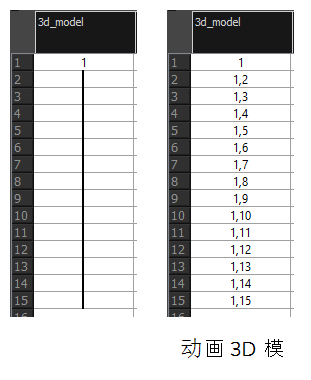
注释 在上面的示例中,模型的第一帧显示为 1,而不是 1,1。Harmony 始终将模型的第一帧显示为模型名称,而不显示帧号。
您可以使用“序列填充”对话框,将嵌入的动画帧快速填入 3D 模型的“摄影表”列。
 如何填充动画 3D 模型的摄影表列
- 在“摄影表”视图中,找到 3D 模型的列。
- 在该列中,选择希望播放 3D 模型动画的帧范围。
- 执行下列操作之一:
- 右键单击选定项,然后选择“曝光”>“序列填充”。
- 打开“摄影表”视图菜单,然后选择“曝光”>“序列填充”。
- 在顶部菜单中,选择“动画”>“单元格”>“序列填充”。
- 按下 Ctrl + M
此时会显示“序列填充”对话框。
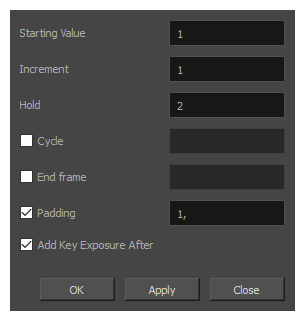
- 选中填补复选框。
- 在填补字段中,输入 3D 模型的绘图名称,后面跟一个逗号。例如,如果 3D 模型名为 1,则输入 1,。
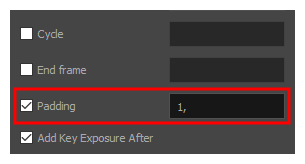
建议 “填补”字段中的文本默认用作绘图名称的前缀。可以选择使用 # 字符来指示应在填补文本的哪个位置插入绘图编号。
- 根据 3D 模型中动画的播放方式,设置以下参数:
- 在起始值字段中,输入场景中应播放的模型动画的第一帧。
- 在增量字段中,输入每次曝光应增加的帧数。例如,如果模型动画原本是逐帧播放,现在希望隔帧播放,请将此值设为 2。
- 在保持帧字段中,输入每个曝光动画帧应持续的帧数。
- 如果希望动画循环播放,请选中循环复选框,并在相应框中输入动画重复播放的次数。
- 如果希望动画在特定帧而不是在选定内容结束时停止,请选中结束帧复选框,并输入希望动画停止的嵌入式动画帧编号。
- 单击确定或应用。
3D 模型动画将在选定的帧中播放。