典型的 3D 模型由多个部分(子节点)组成,每个子节点都可以独立进行变换。默认情况下,对 3D 模型子节点进行的变换是静态的。如果希望为 3D 模型的子节点创建动画,则需要将 3D 模型关联到“子节点动画”节点。该节点会存储需要创建动画的每个子节点的关键帧,并在“时间轴”视图中提供这些关键帧。
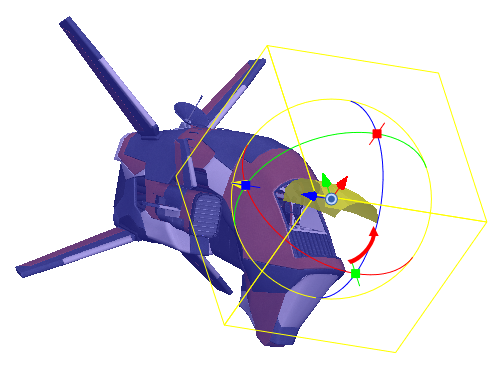
 如何为 3D 模型的某一部分创建动画
- 在“节点库”视图中,在选项列表中选择 3D 并找到子节点动画节点。
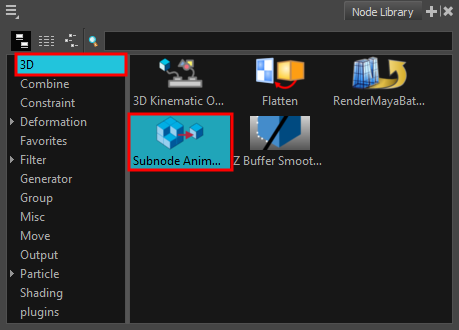
- 将“子节点动画”节点从“节点库”拖放到“节点”视图中。
- 在“节点”视图中,在 3D 模型的元素节点下关联“子节点动画”节点。
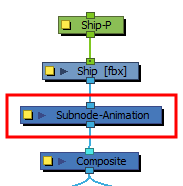
“子节点动画”节点会自动出现在“时间轴”视图中,位于 3D 模型图层之下。

- 在“时间轴”视图中,选择要创建第一个动画关键帧的帧。
- 在“工具”工具栏中,选择“变换”工具
 。
。
- 执行下列操作之一:
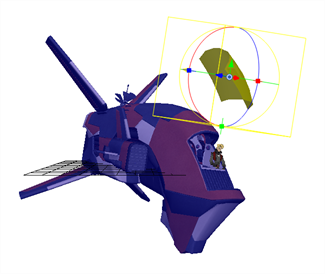
- 在“摄像机”或“透视”视图中,单击 3D 模型以选中整个对象,然后单击要创建动画的部分以将其选中。
- 在“3D 图形”视图中,选择希望创建动画的子节点。
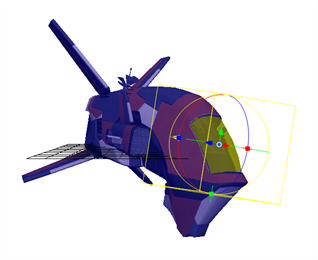
- 使用“变换”工具移动、旋转或缩放该部分。
- 该子节点会显示在“时间轴”视图中。
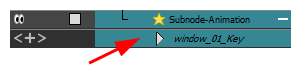
- 在“时间轴”视图中,展开子节点图层以查看其属性。
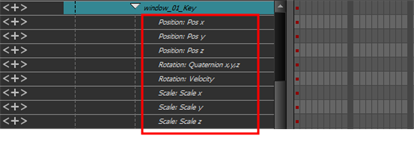
第一帧中会出现一个关键帧,记录刚才的动作。
- 继续添加关键帧并更改属性值,为 3D 模型的该部分创建动画。