“文件库”视图用于存储诸如动画、绘图、背景和角色模型之类的元素,以便在不同场景和项目中重复使用。还可以使用“文件库”视图来创建和存储元件,以及存储和导入图像
要在其他场景中重复使用来自某个场景的元素,必须创建模板以便可以将其导入到不同场景中。模板可以包含从单个绘图到整个场景结构的任何对象。可以在场景中创建模板,然后将模板中所需的元素复制到库中,从而创建模板。生成的模板的结构类似于迷你场景,其中仅包含复制的元素。模板与最初创建模板所在的场景没有任何依赖关系。因此,可以在其他任何场景中安全地将其导入。
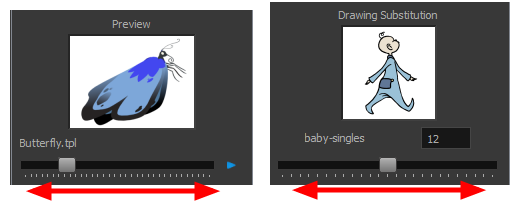
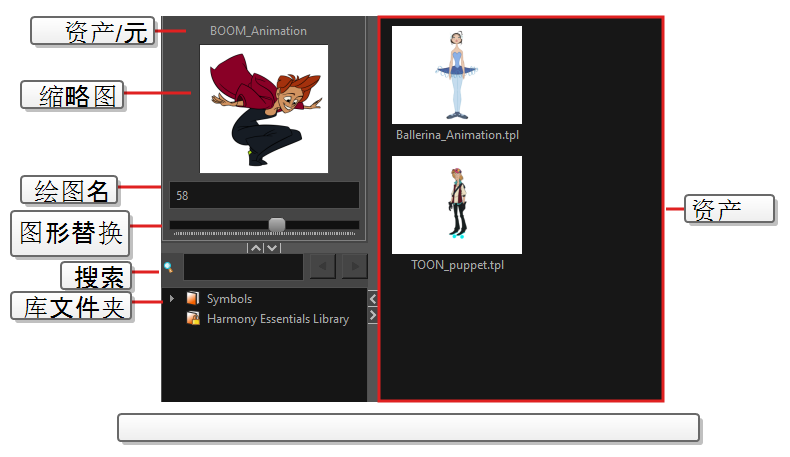
此外,通过“文件库”视图的“绘图替换”面板,您可以将当前帧的曝光迅速更改为一个图层中的现有绘图之一。这在为 cut-out 角色的口、手、眼皮和其他身体部位生成动画时尤其有用,因为它们一般包含多个绘图可供选择。
 如何进入“文件库”视图
执行下列操作之一:
- 从顶部菜单中,选择窗口 > 文件库。
- 从任何其他视图中,单击“添加视图”
 按钮并选择文件库。
| 图标 | 节段 | 描述 |
|---|---|---|
|
|
视图菜单 |
通过“文件库”菜单,可以访问与“文件库”视图相关的命令,导入 .swf 电影和 Illustrator 文件,添加新文件夹,以及刷新文件库内容。 |
|
|
预览窗口 |
通过“预览”窗口,可以查看“模板/元件”列表中当前所选模板或元件的内容。
|
| 在单独视图中显示图纸 |
启用绘图替换图层视图,显示绘图替换视图中选定元素所包含的所有图层。 在此视图中,您可以逐帧浏览所选元素中任何动画图层的帧内容,以便在时间轴或摄影表视图上替换绘图。 注释 默认情况下,绘图图层替换视图处于禁用状态。要启用该视图,您需要点击在单独视图中显示图纸
。
|
|
|
预览回放 |
“预览回放”按钮用于回放所选模板或元件的内容(如果其中包含多个帧)。按下“播放”按钮即可回放预览内容。 |
|
| 库文件夹列表 |
“库文件夹列表”显示链接到“文件库”视图的所有文件夹。
有两个默认文件夹:
您可以将新的库文件夹链接到“文件库”视图,并用子文件夹来对其进行规整。 |
|
| 文件库搜索工具 |
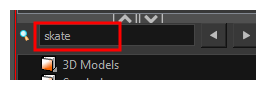
制作电影或连续剧时,文件库中可能会出现许多模板和元件。通过“搜索”工具,您可以快速找到文件夹中的模板和元件。
|
|
|
模板/元件列表 |
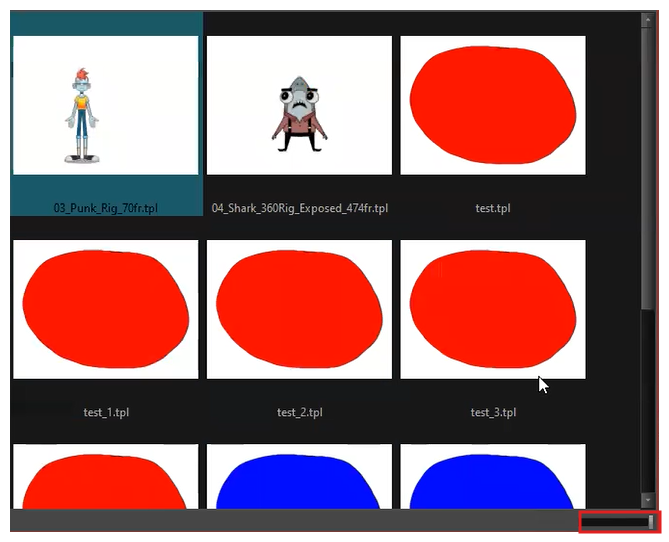
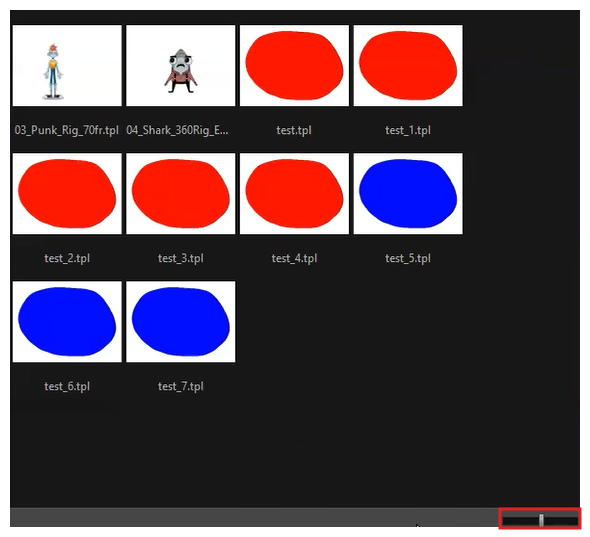
“模板/元件”列表显示所选库文件夹中包含的模板或元件。右键单击元件的缩略图,选择视图 > 缩略图,即可显示模板。 |
|
| 滑块 |
可以使用滑块来调整“文件库”视图中缩略图的显示尺寸。
|