在 Harmony 中,您可以在“绘图”或“摄像机”视图中绘制图案。虽然两个视图相似,但是在绘图方面有一些差异。
默认情况下,“绘图”视图中仅显示所选绘图。可以使用各种功能,例如使用透光台以淡色显示场景中所有已启用图层的当前绘图,或者使用“洋葱皮”来显示当前所选绘图图层的前后绘图。
 如何进入“绘图”视图
执行下列操作之一:
- 从顶部菜单中,选择窗口 > 绘图。
- 从任何其他视图中,单击“添加视图”
 按钮并选择绘图。
| 图标 | 节段 | 描述 |
|
|
绘图区域 |
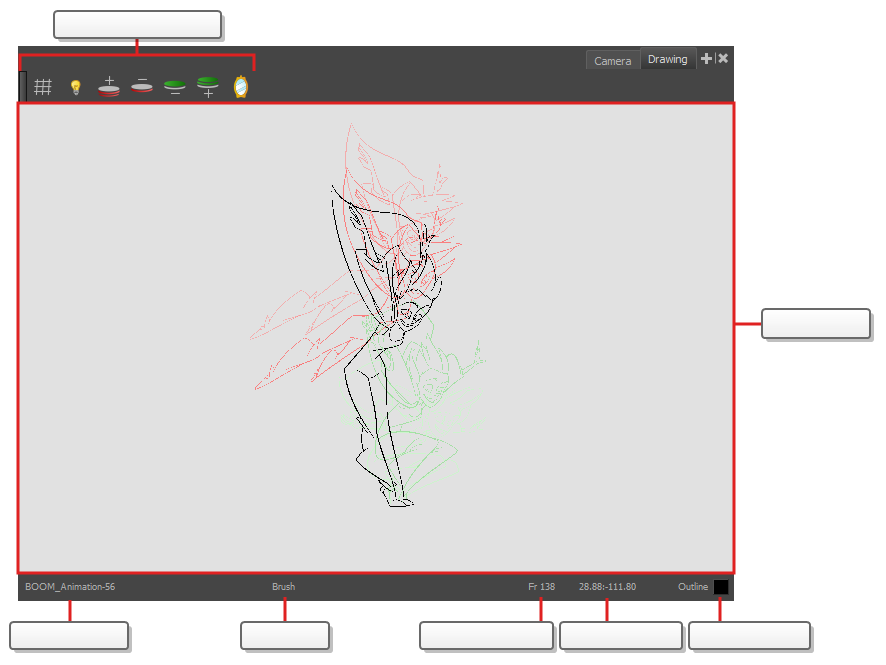
这是“绘图”视图中的主要空间。您在这里绘图,绘图也在这里显示。 |
|
缩放菜单 |
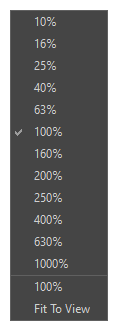
“缩放”菜单用于放大或缩小“摄像机”或“绘图”视图显示。 要使摄像机框大小始终与视图大小一致,请选择适应视图选项。单击下拉箭头并选择缩放级别或按 1 和 2。
|
|
| 绘图名称 |
“绘图名称”字段显示所选绘图的名称以及包含该绘图的图层。如果单元格不包含任何绘图,则该字段中会显示 |
|
| 工具名称 |
“工具名称”字段显示所选工具的名称。如果使用键盘快捷键临时调用某个绘图工具,该工具的名称将以红色高亮显示。要临时调用某个工具,只需按住其键盘快捷键,而无需按 Alt 键。例如,“选择”工具的快捷键是 Alt + S,如果按住 S 键,就会切换到“选择”工具;松开该键后,系统会恢复至原本使用的工具。 |
|
| 帧号 |
此字段显示您正在处理的动画的当前帧。 |
|
| 光标坐标 |
表示光标在绘图区域中的位置。 |
|
| 颜色拾取器 |
通过“颜色拾取器”,您可以为绘图选择颜色。 |