可以在“颜色”视图中创建颜色和色板,并将现有色板导入到项目中。绘图、着色和创建颜色风格时也需要使用“颜色”视图。
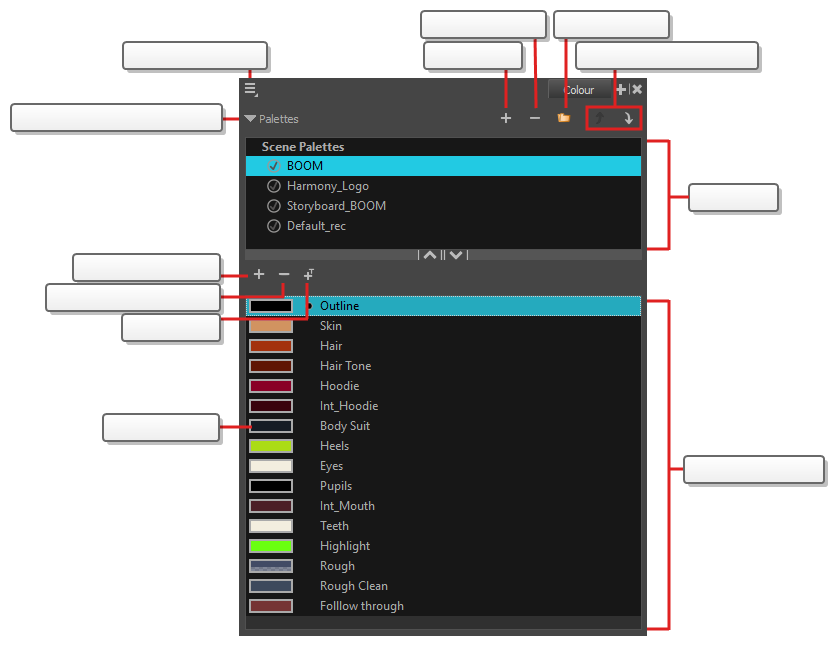
 如何进入“颜色”视图
执行下列操作之一:
- 从顶部菜单中,选择窗口 > 颜色。
- 从任何其他视图中,单击“添加视图”
 按钮并选择颜色。
色板列表面板
| 图标 | 选项 | 描述 |
|
|
视图菜单 |
“视图”菜单包含了用来在“颜色”视图中管理颜色和色板的所有命令和选项。 |
|
|
折叠/展开色板列表 |
用于显示或隐藏色板列表及其选项。默认情况下,色板列表为显示状态。但是,如果您使用单一色板,并希望为色卡列表留出更多垂直空间,则可能需要隐藏色板列表。 |

|
添加色板 |
用于新建色板。 |

|
移除色板 |
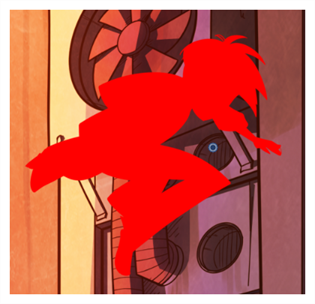
删除当前选定的色板。如果项目中使用了该色卡,则使用已删除色卡着色的区域将变为红色,方便您识别并使用其他色卡重新着色。
|

|
导入色板 |
用于将计算机中的色板导入场景的色板列表。导入的色板将被复制到场景的文件夹中。 |


|
色板列表排序 |
在色板列表中上移或下移色板。 如果色板已克隆,Harmony 将使用原始色板及其克隆色板中排在最高位置的色板。 |

色板列表
| 图标 | 描述 |

|
在 Harmony Server 中,这表示您有修改色板的权限。 |

|
表示色板与其色板列表存储在同一层级。例如,色板存储在场景的色板库中,并列示在场景的色板列表中,或者色板存储在元素的色板库中,并列示在该元素的色板列表中。 |

|
表示色板文件存储在外部位置,例如:其他场景中,其他场景的元素中,其他场景的工作中, |

|
这表示色板存储在比其色板列表更高的层级,从而使其成为共享色板。例如,场景色板列表中的色板存储在场景的工作或环境的色板库中,或者元素色板列表中的色板存储在场景的色板库中。 |

|
表示可能存在危险的情况。例如,一个色板文件存储在场景的某个元素文件夹中,但却被添加到场景的色板列表中。整个场景都可以使用该色板,但由于它存储在一个元素中,删除此元素会使整个场景都无法访问该色板。 |
色卡列表面板
| 图标 | 选项 | 描述 |
|
|
添加颜色 |
在颜色列表底部添加新色卡。 |

|
移除颜色 |
单击“移除颜色”按钮可以删除当前选定的色卡。如果项目中使用了该色卡,则会出现确认对话框,提示您确认是否要删除该颜色。使用已删除色卡着色的区域将变为红色,方便您识别并使用其他色卡重新着色。
|

|
添加纹理 |
用于导入位图图像作为纹理,它可以像颜色一样着色。与“笔刷”或“着色”工具一起使用时,位图纹理会平铺在其所填充的形状内。纹理在形状内的缩放和位置可以通过“编辑渐变/纹理”工具调整。与“铅笔”工具或某种“形状”工具一起使用时,位图纹理会采用铅笔线的方向。
|
| 色卡名称 |
“颜色”视图中的每个色卡都可以有自己的名称,方便识别哪种颜色用于为角色或背景的哪个部分着色。
注释 两种颜色可以有相同的名称。Harmony 通过标识号来识别颜色。
|
|
|
色卡 |
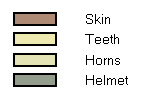
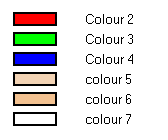
也称为色罐。色卡是色板中颜色的实际颜色信息。它以列表中显示相应颜色的矩形表示。
|