“摄像机”视图是 Harmony 的操作中心。在此视图中,可以进行绘制、着色、生成动画、设置场景、操作对象、打开元件和预览动画。
“摄像机”视图也有顶部和底部工具栏,可以用来浏览视图、更改显示模式或在元件层级中上移。
 如何进入“摄像机”视图
执行下列操作之一:
- 从顶部菜单中,选择窗口 > 摄像机。
- 从任何其他视图中,单击“添加视图”
 按钮并选择摄像机。
| 图标 | 节段 | 描述 |
|---|---|---|
|
|
编辑堆叠 |
当您编辑元件时,“编辑堆叠”菜单会显示元件名称及其层级。您可以单击不同的名称,返回到不同的父元件或顶层/当前项目。 |
|
摄像机视图工具栏 |
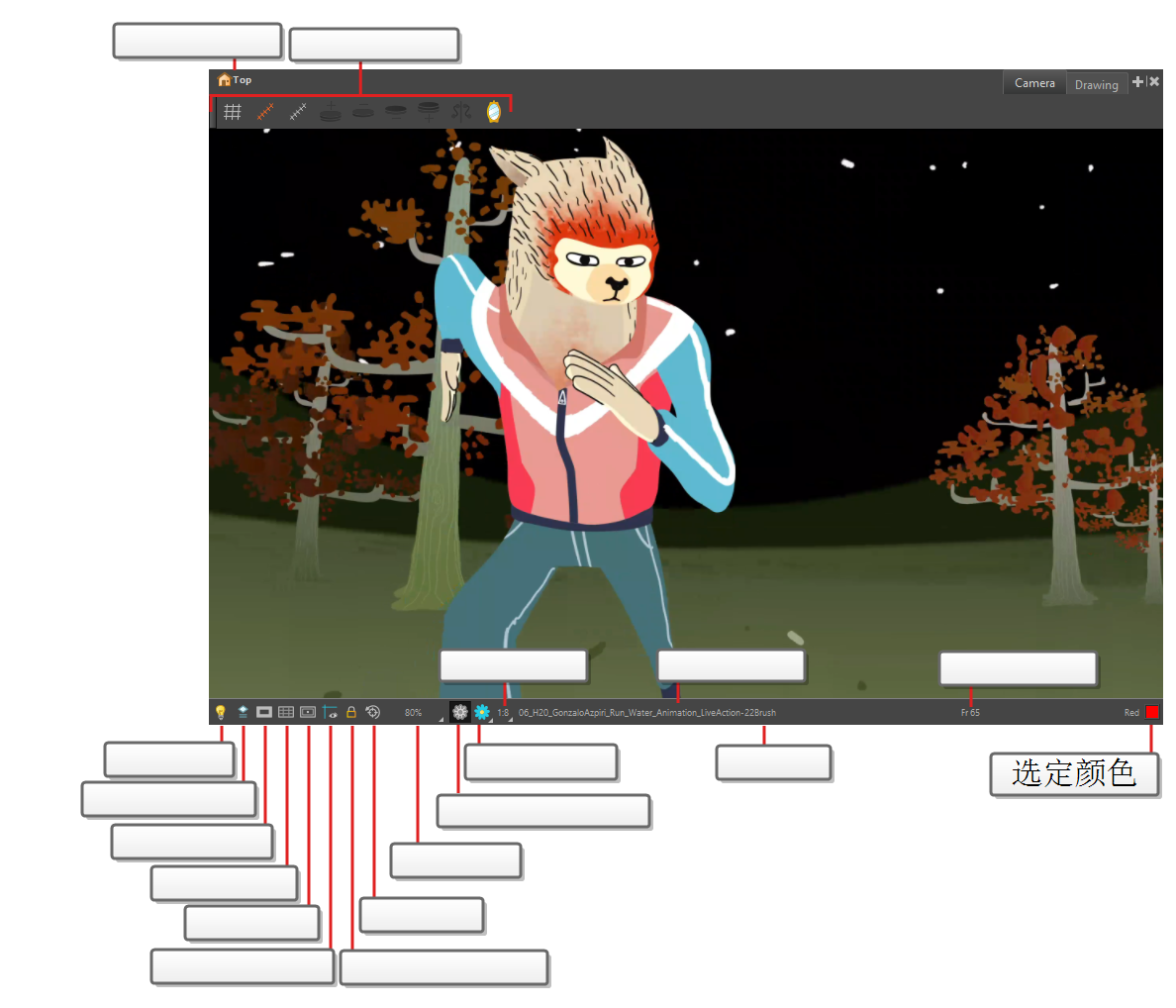
“摄像机视图”工具栏包含了用来在“摄像机”视图中绘图、创建动画或设置场景的所有工具和选项。右键单击该工具栏并选择或取消选择“摄像机视图”工具栏,即可显示或隐藏该工具栏。 |
|

|
透光台 |
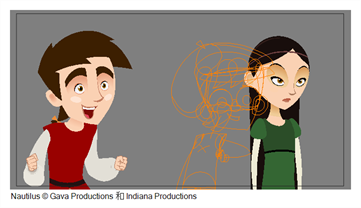
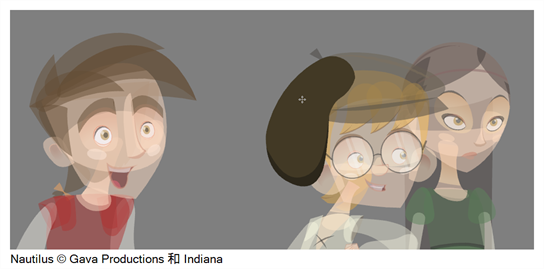
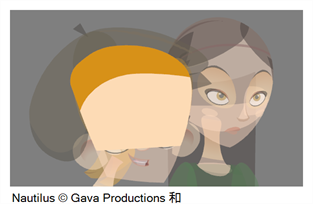
选择一个绘图图层或绘图后,使用“透光台”按钮可以将其他图层的颜色淡化,以便您在使用绘图工具进行编辑时,更加清晰地查看当前画作。注意,使用图层编辑工具(如“变换”工具)时,透光台不起作用。
|

|
启用此按钮后,当前使用绘图工具编辑的绘图会暂时显示在所有其他元素之前。实际场景不会被修改。
|
|

|
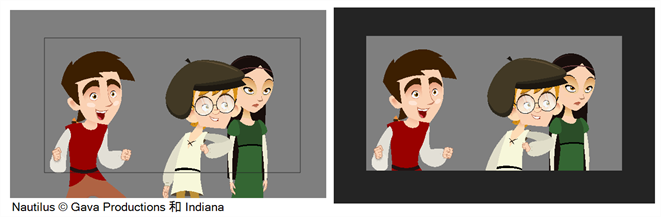
“摄像机遮罩”按钮用于显示或隐藏 在场景框周围显示黑色遮罩,以避免看到不必要的画面内容。此选项在创建动画和布置场景时非常好用。它能让您更好地审视场景的合成。 也可以从顶部菜单中选择视图 > 显示 > 摄像机遮罩来访问此功能。
|
|

|
比例网格 |
比例网格显示在摄像机视图中,有助于调整比例和平衡图像的合成。网格会跟随摄像机框移动,类似于摄像机遮罩和安全区域。 比例网格的划分数量可以由用户在首选项 > 摄像机 > 比例网格 > 水平划分 > 垂直划分中定义。 默认是每个轴分为 3 个部分,形成三分法网格。 建议 可以在“摄像机视图”工具栏中访问“比例网格”
按钮。 |

|
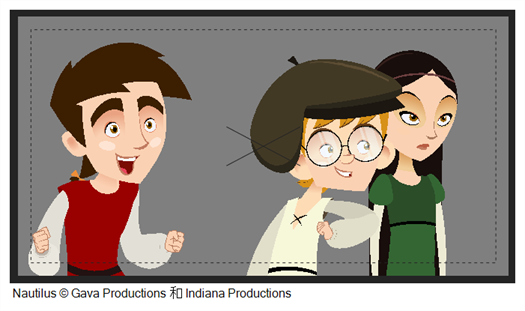
“安全区域”按钮用于显示或隐藏 电视安全区和摄像机框中心位置。安全区域功能会根据场景分辨率、安全区和摄像机框中心自动调整。 也可以从顶部菜单中选择视图 > 显示 > 安全区域来访问此功能。
|
|

|
显示对齐参考线 |
启用时,对齐参考线将在“摄像机”和“绘图”视图中可见。 默认启用。禁用该选项会隐藏并禁用对齐参考线,意味着即使在“工具属性”视图中启用了 |

|
“时间轴”视图中锁定的绘图(无法在“摄像机”视图中选择)以线框形式显示。
|
|

|
“重置视图”按钮用于重置“摄像机”视图中进行的任何平移、缩放或旋转操作,并将显示画面恢复到初始设置。您也可以按 Shift + M。 |
|

|
拍摄快照 |
将“摄像机”视图的预览图像作为快照保存在内存中。 Harmony 会存储五个快照,并在下拉列表中提供五个位置。因此,拍摄快照时,如果内存中已存在快照,它将被新快照覆盖。 注释
|

|
显示快照 |
显示当前内存中的快照。要显示快照,必须单击并按住该按钮。松开后会恢复“摄像机”视图预览。 注释 无论“摄像机”视图的预览模式如何,快照都会按照拍摄时的画面显示。例如,如果在“渲染视图”模式下拍摄快照,然后在“OpenGL 视图”模式下显示,快照依然会按照在“渲染视图”模式下的画面显示。
|
|
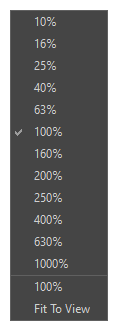
“缩放”菜单用于放大或缩小“摄像机”或“绘图”视图显示。 要使摄像机框大小始终与视图大小一致,请选择适应视图选项。单击下拉箭头并选择缩放级别或按 1 和 2。
|
||

|
“OpenGL 视图模式”按钮切换 “摄像机”视图到快速显示,从而让动画实时播放。OpenGL 显示所需的内存较少。“OpenGL 视图模式”下不会显示特效的最终效果。必须切换到“渲染视图模式”才能看到特效。
|
|

|
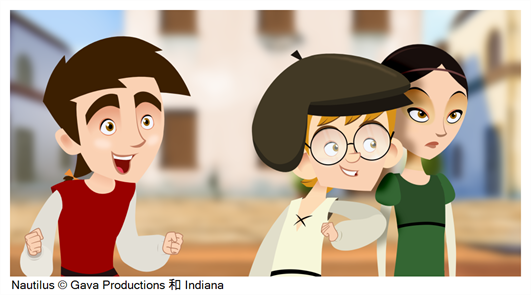
“渲染视图模式”按钮切换 “摄像机”视图到完全渲染的显示画面,呈现当前帧的最终图像。如果对当前帧进行了修改或移动到不同的帧,而预览没有自动更新,请单击更新预览按钮更新显示画面。在“渲染视图模式”下,您可以看到帧的最终效果,包括特效和抗锯齿处理。“渲染视图模式”下无法回放场景。要查看完全渲染的场景并进行回放,必须按下“回放”工具栏中的“渲染并播放”按钮。
|
|

|
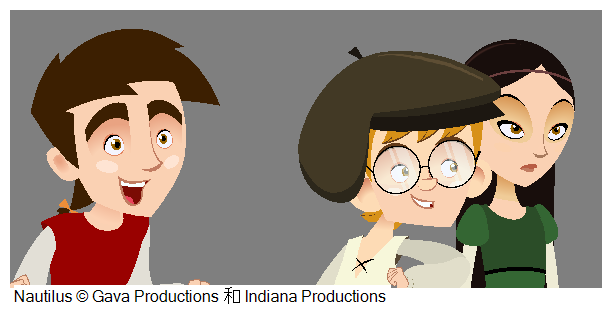
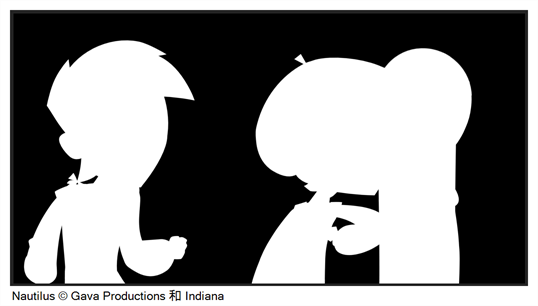
“蒙版视图模式”按钮切换 “摄像机”视图到蒙版显示模式,以显示场景中元素的 Alpha 通道。透明度的范围是从 0% 到 100%。0% 表示完全透明,用黑色表示;100% 表示完全不透明,用白色表示。介于这两个极端之间的所有元素的透明度都在 1% 到 99% 之间,并以不同深浅的灰色表示。
|
|

|
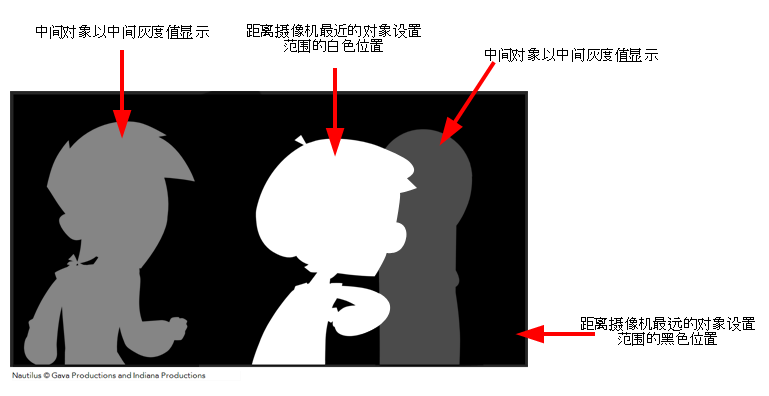
“深度视图”模式以从白到黑的相对渐变色阶显示图像。离摄像机最近的对象显示为白色,离摄像机最远的对象显示为黑色。如果最后一个对象的位置沿 Z 轴发生变化,只要该对象的位置保持在最靠后的位置,则仍将显示为黑色。该对象在 3D 空间中的位置并不重要,重要的是它相对于同一空间中其他对象的位置。距离摄像机最近和最远的对象设定从白到黑的色阶范围。所有其他对象的颜色落在这一范围之内。
|
|
| 预览颜色空间 |
在 可以将其设置为 Harmony 支持的任何颜色空间。建议将其设置为希望用于渲染帧的颜色空间,除非显示器不支持该颜色空间。在后一种情况下,建议将其设置为显示器可显示的最接近颜色空间。 目前有以下颜色空间可选:
注释 只能在
“渲染视图”模式下选择显示颜色空间。在 “OpenGL 视图”模式下,预览图像将采用“首选项”对话框的摄像机选项卡的显示颜色空间下拉菜单中选择的颜色空间生成。建议 工作区中可以有多个“摄像机”视图,每个视图都可以设置自己的颜色空间。因此,您可以使用多个显示器,每个显示器上设置一个“摄像机”视图,从而分别以不同颜色空间预览场景效果。
|
|
|
绘图名称 |
“绘图名称”字段显示所选绘图的名称以及包含该绘图的图层。如果单元格不包含任何绘图,则该字段中会显示 |
|

|
预览分辨率 | “预览分辨率”按钮设置渲染预览的分辨率。分辨率越低,预览效果时的加载速度就越快。 |
|
工具名称 |
“工具名称”字段显示所选工具的名称。如果使用键盘快捷键临时调用某个绘图工具,该工具的名称将以红色高亮显示。要临时调用某个工具,只需按住其键盘快捷键,而无需按 Alt 键。例如,“选择”工具的快捷键是 Alt + S,如果按住 S 键,就会切换到“选择”工具;松开该键后,系统会恢复至原本使用的工具。 |
|
|
帧号 |
“帧号”字段显示当前帧的编号。 |
|
|
选定颜色 |
色卡显示“颜色”视图中当前选定的颜色。 |

 “吸附到对齐参考线”选项,动画和绘图工具也不会吸附到对齐参考线。