回放工具栏

“回放”工具栏允许您播放动画以及设置某些播放选项,如循环、音频回放、回放范围和回放速度。
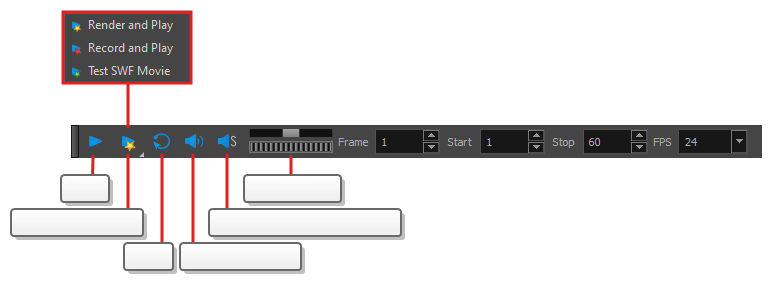
回放工具栏

名称 按钮 描述
播放

“摄像机”或“绘图”视图中播放场景

您还可以从顶部菜单中选择播放 > 播放停止

渲染并播放

渲染场景的帧,然后在 Play 中打开渲染后的帧以回放。

这让您可以实时预览场景的动画,包含渲染后的特效,而不会出现延迟。

您可以点击并按住这个按钮,将其模式切换为录制并播放测试 SWF 影片

录制并播放

将场景以“摄像机”视图中的原样导出为影片文件,然后在工作站的默认视频播放器中打开。

这让您可以预览动画而不会出现任何延迟,但无法预览场景中的特效。不过,它要比“渲染并播放”快得多。

测试 SWF 影片

将场景快速导出为 Flash Movie (.swf),然后在工作站的默认网页浏览器中打开。

启用循环

如果按下,场景在播放时将无限重复。否则将在播放到末尾时停止。

您还可以从顶部菜单中选择播放 > 循环

启用声音

按下后,场景的音轨将在回放时播放。

您还可以从顶部菜单中选择播放 > 启用声音

启用声音滑动

按下后,在“时间轴”视图中移动场景的播放头时,将听到当前帧的场景音轨示例。

这让您可以依据音轨轻松定位动作。

您还可以从顶部菜单中选择播放 > 启用声音滑动

慢放帧

让您能够快速向前或向后播放场景以预览动画。

向右移动图柄将使场景快进,向左移动则会使场景倒退。

图柄越靠近边缘,回放速度就越快,以便加快场景播放的速度。当图柄位于边缘时,场景将以实际帧率播放。

标头被放开后即返回中间,并停止回放。


手动输入当前帧编号,设置播放头的位置。

起始


手动输入回放期间播放的第一帧的编号。

建议 您也可以点击起始(就在输入字段的左侧),快速将“起始”帧设置为当前帧。

停止


手动输入回放期间播放的第一帧的编号。

建议 您也可以点击停止(就在输入字段的左侧),快速将“停止”帧设置为当前帧。

FPS(每秒帧数)


可以设置回放每秒期间应该播放的帧数量,以确定回放速度。

注释 这不会改变场景分辨率设置中的每秒帧数设置。