导入声音
如果希望向动画添加声音,建议在声音编辑软件中编辑和混合声音文件。如果使用第三方软件来进行后期制作,那么使用全长度的预混音轨可确保音频保留其时间、混合和质量。另一个良好做法是让音乐、音效和角色的音轨保持独立,从而更容易将动画与语音和声音同步。将音频文件导入 Harmony 时,新音轨会被送到音轨列表的底部。否则,可以在必要时,在 Harmony 中直接剪辑音效并调整其音量。
通过“摄影表”,可以对音轨进行重新排序,并将其安排在绘图图层旁边。为此,您需要在按住 Ctrl 的同时单击并拖动音轨。
例如,假设您有一个狗叫声音效和一个名为 puppy 的“绘图曝光”列,您可以将音效重新排序,使其位于 puppy 绘图列旁边,而不是与其他音效一起排序。
有关“摄影表”的更多信息,请参阅摄影表视图。
如果在 Toon Boom Storyboard Pro 中创建项目,可以将项目的所有场景导出为单独的 Harmony 场景。故事板的音轨将按场景剪切,并将每一段音轨插入导出的场景中,让您可以节省拆分和导入音轨的时间。
Harmony 可以导入 .wav、.aiff 和 .mp3 音频文件。
 如何导入声音文件
- 执行下列操作之一:
- 从顶部菜单中,选择文件 > 导入 > 声音。
- 在“摄影表”视图中,右键单击帧区域中的任何位置,并选择导入 > 声音。
此时“选择声音文件”对话框打开。
- 从“选择声音文件”对话框中,查找并选择一个声音文件。
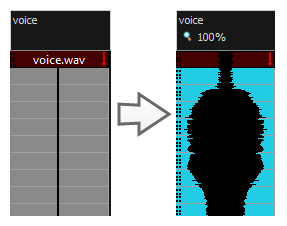
声音文件在“时间轴”视图中显示为一个图层。在音轨中显示其波形,从而帮助查看音轨中的音效发生在哪些帧。

音轨还在“摄影表”视图显示为其中一列,但默认不会显示波形。如果需要,可以右键单击声音列,然后选择声音显示 > 波形,从而显示其波形。
自动口型同步检测
为动画添加口型同步,是让角色栩栩如生的重要方法。然而,这也是动画流程中最繁琐的步骤。
为了解决此问题,Harmony 提供自动口型同步检测功能。该功能分析场景中音轨的内容,然后将其检测到的每个音位关联到以下口型图,该口型图是动画产业的标准口型图。
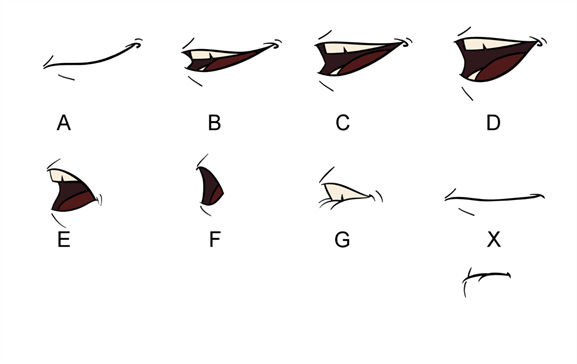
各个口型可以表示的英语近似音位归纳如下:
- A:m、b、p、h
- B:s、d、j、i、k、t
- C:e、a
- D:A、E
- E:o
- F:u、oo
- G:f、ph
- X:静默、未确定的声音
执行自动口型同步检测时,Harmony 不会创建口型绘图。其工作原理是:通过在与口型对应的字母标注单元格中插入相应字母,将生成的口型同步数据填充至角色口型图层的绘图列中。因此,要使自动口型同步检测功能正常工作,必须满足以下前提条件:角色口型图层需已包含口型图中列出的所有口型绘图;每个口型绘图必须按照对应字母规范命名。
如何使用“图层属性”视图生成口型同步的声音检测
- 在“时间轴”或“摄影表”视图中,选择声音图层。
该图层的选项将显示在“图层属性”视图中。
- 在“图层属性”中,单击检测。
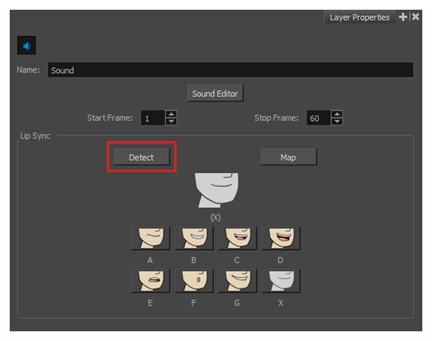
Harmony 分析选定的声音片段并向每个声音单元格分配口型同步字母。
- 单击映射按钮打开“口型同步映射”对话框。
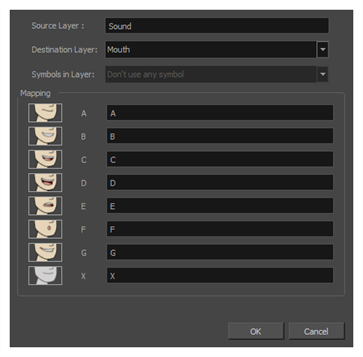
- 从目标图层菜单中,选择包含该角色声音轨道的口型位置的图层。
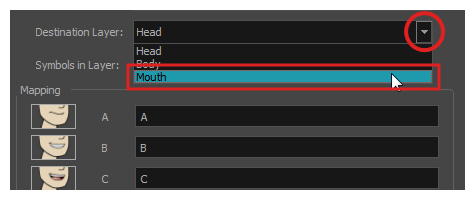
- 在“映射”部分中,在它所表示的音位右侧的字段中键入绘图名称或元件帧。如果已使用音位字母为绘图命名,则可以跳过此步骤。
- 单击确定。
- 在“回放”工具栏中,启用
 “启用声音”选项。
- 在“回放”工具栏中,按下
 “播放”按钮,即可在“摄像机”视图中看到并听到结果。
如果需要调整自动生成的口型同步,请参阅手动为口型同步生成动画。
手动为口型同步生成动画
您可以选择在角色对话的每帧中应该曝光的口型绘图,从而为场景手动创建口型同步。对于此过程,您将使用“声音滑动”功能,只要您移动“时间轴”光标,它就播放当前帧中的音轨部分,让您可以识别应该将角色的口型与哪些音位匹配。还可以使用绘图替换来更改每帧中要曝光的口型绘图。
如何使用“时间轴”视图为口型同步生成动画
- 在“回放”工具栏中,开启
 “声音滑动”按钮。
- 在“时间轴”视图中,沿着声音图层波形拖动红色播放头。
- 在达到口型位置的目标帧时(例如,发出“哦”声音的圆唇口型),单击口型图层上的该帧。
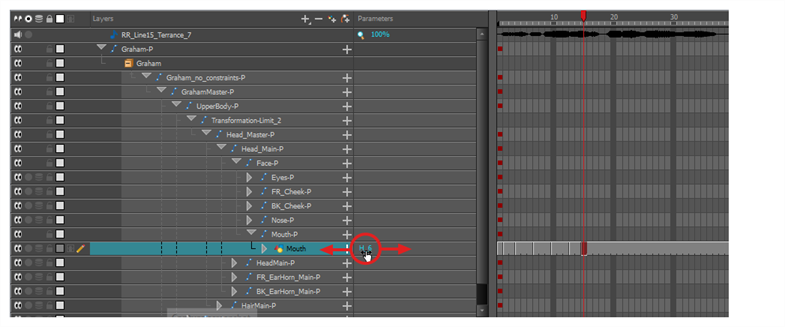
- 在“参数”部分中,停留在口型图层上,将光标置于绘图名称(常常是单个字母)之上,直到它切换为交换
 指针。
指针。
- 拖动光标以查看口型名称列表,然后选择想要的口型。当前绘图自动切换为新选绘图。
如何使用“文件库”视图为口型同步生成动画
- 在“回放”工具栏中,开启 “声音滑动”按钮。
- 在“时间轴”视图中,沿着声音图层波形拖动红色播放头。
- 在达到口型位置的目标帧时(例如,发出“哦”声音的圆唇口型),单击口型图层上的该帧。
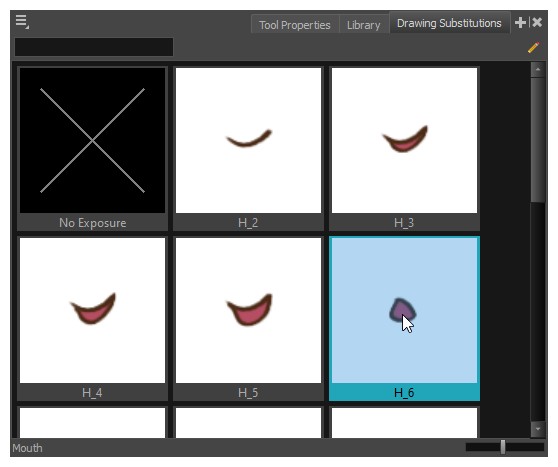
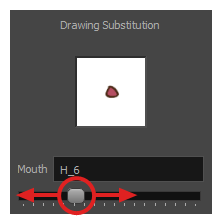
- 在“文件库”视图的“绘图替换”窗口中,拖动滑块以选择口型。将当前绘图替换为预览窗口中的绘图。
如何使用“绘图替换”视图替换绘图
- 执行以下操作之一,将“绘图替换”视图添加到工作区:
- 在任意现有视图的右上角,单击
 “添加视图”按钮,然后选择绘图替换。
 - 在顶部菜单中,选择窗口 > 绘图替换。
- 在任意现有视图的右上角,单击
- 在“回放”工具栏中,开启 “声音滑动”按钮。
- 在“时间轴”视图中,沿着声音图层波形拖动红色播放头。
- 在达到口型位置的目标帧时(例如,发出“哦”声音的圆唇口型),单击口型图层上的该帧。
-
在“绘图替换”视图中,单击您要在当前帧曝光的口型动作。