使用 AI
通过 Toon Boom Ember,您可以使用一套 AI 驱动的工具来改进工作流程。借助 Ember,您将能够利用 AI 工具自动完成耗时的重复性任务,并提高低分辨率图像的视觉质量。Toon Boom 与 AI 提供商合作,助力将 AI 融入您的创意工作流程。
默认禁用 AI 功能。要启用 AI 功能,您需要获得 Harmony 和 Ember 的许可证,并在“首选项”对话框中启用 AI 功能。
启用 Ember 后,需要重新启动软件才能访问 AI 工具。
若您未使用订阅许可证,则需发送邮件至 licensor@toonboom.com 申请免费 Ember 许可证附加组件。请在邮件中注明您 Toon Boom 账户关联的电子邮箱地址。
若您正在使用 Harmony 数据库,则需要执行额外步骤才能启用 Ember。
有关在 Harmony 数据库中启用 Ember 的更多信息,请参阅启用 Ember。
AI 遮罩
AI 遮罩可以隔离导入图像中的特定元素。隔离之后,AI 可以删除和替换这些元素。

根据图像的清晰度、对比度和分辨率,AI 可以区分特定细节。图像越清晰,分辨率越高,AI 对图像的处理就越准确。
可以使用以下 AI 遮罩工具来应用 AI 遮罩:
-
 AI 遮罩选择器。
 -
 AI 遮罩笔刷。
 -
 AI 遮罩橡皮擦。
“AI 遮罩选择器”和“AI 遮罩笔刷”均可用来对图像进行遮罩处理。“AI 遮罩选择器”会在生成 AI 遮罩后,选择 AI 检测到的形状和对象;而“AI 遮罩笔刷”是一种压敏笔刷,通过在图像上绘制线条来应用 AI 遮罩。
 如何生成 AI 遮罩
-
选择
AI 遮罩选择器工具。 -
选择“
-
打开“工具属性”视图。
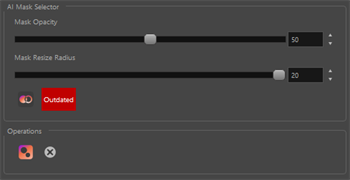
-
单击
 生成 AI 遮罩图标。
此时会显示进度条,指示正将图像上传到服务器,以供 AI 处理。
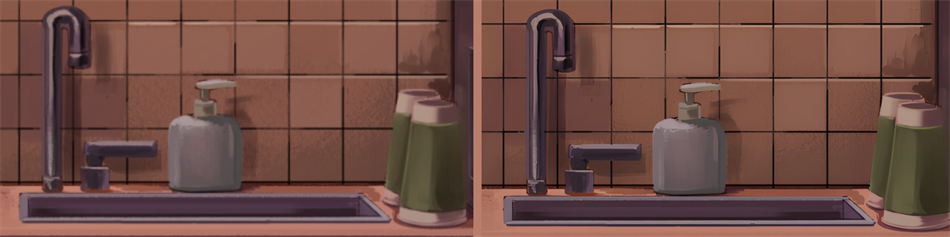
应用 AI 遮罩后,可以使用“AI 擦除和替换”操作移除遮罩覆盖的元素,并用 AI 处理器认为应该存在的内容填充,完成图像的重建。
如何使用“AI 擦除和替换”
-
使用“AI 遮罩”工具对图像应用遮罩。
-
打开“工具属性”。
-
从操作选项中选择
 AI 擦除和替换。
此时会显示进度条,指示 AI 正在处理图像。
处理完成后,将打开“AI 擦除和替换”对话框。
-
单击确定。
单击“确定”后,将使用生成的图像创建新的曝光。
 原始图像”图标,将处理后的图像与原始图像进行比较。
扩展图像
通过“扩展图像”操作,可以在不牺牲图像分辨率的情况下放大位图图像。任何需要放大的图像都将通过 AI 处理,生成现有图像的扩展部分。AI 操作还可用于扩展图像以适配静态或动态摄像机的边界。
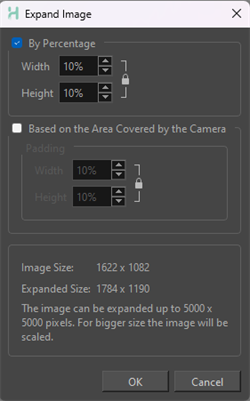
可以通过以下方式扩展图像:
-
按百分比:使用百分比值放大图像。选中百分比选项后,AI 将根据选定图像总分辨率的百分比来扩展图像。
-
基于摄像机覆盖区域:使用“基于摄像机覆盖区域”选项放大图像。此选项会将图像扩展到适合摄像机视图的大小,并应用安全边距以确保图像在动作安全范围内。
如何使用“扩展图像”
-
选择图像。
-
从界面顶部选择“
-
打开 AI 操作下拉菜单。
-
选择扩展图像。
此时会出现“扩展图像”对话框。
-
选中下列复选框之一:
-
按比例。
-
基于摄像机覆盖区域。
-
-
在 X 轴和 Y 轴中输入百分比值。
-
单击确定。
此时会显示“扩展图像”窗口。
-
查看经处理的扩展图像。
-
单击确定。
提高图像分辨率
可以提高位图和矢量图层上位图图像的分辨率。不过,当使用此 AI 操作处理矢量图层上的图像时,生成的图像将在矢量图层上以软渲染纹理的形式呈现。
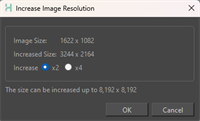
如何提高图像分辨率
-
选择图像。
-
从界面顶部选择“
-
打开 AI 操作下拉菜单。
-
选择提高图像分辨率。
此时会打开“提高图像分辨率”对话框。
-
选择提高倍数 x2 或 x4。
-
单击确定。
此时会显示进度条。
提高图像纹理分辨率
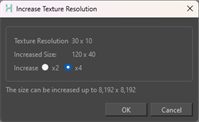
“提高图像纹理分辨率”操作会提高矢量图层上纹理的分辨率。此操作仅适用于作为纹理导入的矢量图层。在“提高图像纹理分辨率”对话框中,可以选择以 2 倍或 4 倍的比例因子提高图像纹理分辨率。
如何提高图像纹理分辨率
-
选择图像。
-
从界面顶部选择“绘图”。
-
打开 AI 操作下拉菜单。
-
选择提高图像纹理分辨率。
此时会打开“提高图像纹理分辨率”对话框。
-
选择提高倍数 x2 或 x4。
-
单击确定。
此时会显示进度条。
提高纹理分辨率
“AI 提高纹理分辨率”操作会提高笔刷和铅笔纹理的分辨率。通过提高分辨率,AI 会为笔刷和铅笔纹理添加像素,柔化粗糙边缘,使纹理看起来更平滑。在“AI 提高纹理分辨率”对话框中,可以选择以 2 倍或 4 倍的比例因子提高纹理分辨率。
“AI 提高纹理分辨率”既适用于 Harmony 默认纹理,也适用于任何导入的纹理。如果导入的图像是笔刷或铅笔纹理,“AI 提高纹理分辨率”将像“提高图像纹理分辨率”操作一样提高分辨率。
如何使用“AI 提高纹理分辨率”
-
用纹理笔刷或铅笔绘制线条。
-
右键单击色板列表中的纹理。
-
单击 AI 提高纹理分辨率。
-
此时会打开“AI 提高纹理分辨率”对话框。
选择提高倍数 x2 或 x4。
-
单击确定。
此时会显示进度条。