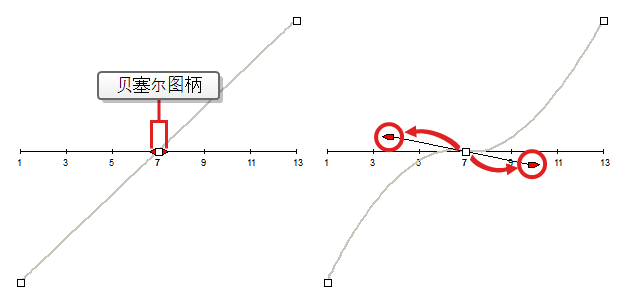
您可以使用“为多个参数设置缓动”对话框来设置和微调动画的缓动。在此对话框中,您可以使用贝塞尔图柄编辑动画的缓动,从而调整贝塞尔曲线的长度和角度,进而确定动画的时序。您还可以选择应用缓动的参数类型,如位置、旋转角度和缩放等。
您还可以使用“设置关键帧的缓动”对话框快速设置一系列关键帧的缓动。该对话框只允许设置缓动的长度,而不能设置角度。
 如何逐关键帧设置动画的缓动
-
在“时间轴”视图中,收起要应用缓动的绑定(或绑定的一部分)的层级。
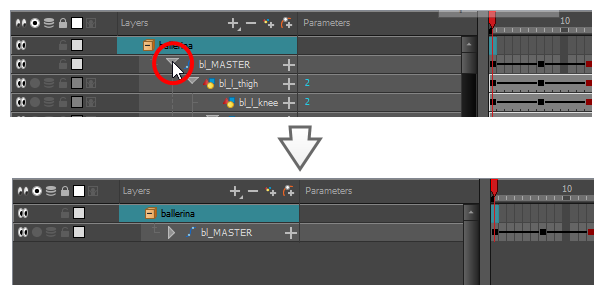 注释 对含子图层的图层应用缓动时,如果该图层的层级已收起,缓动会应用到该图层及其所有子图层。
-
选中一个动画关键帧。
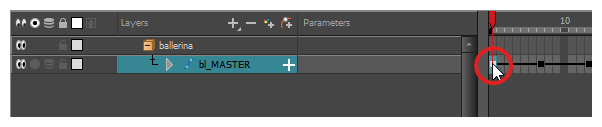 注释 只能选择一个关键帧。“为多个参数设置缓动”对话框一次只能编辑一个关键帧的缓动,但是它允许关键帧在时间轴上快速跳转。
- 执行下列操作之一:
- 在“时间轴”视图中,右键单击并选择“为多个参数设置缓动”。
- 在“时间轴”工具栏中,单击“为多个参数设置缓动”
按钮。
“为多个参数设置缓动”对话框随即打开。
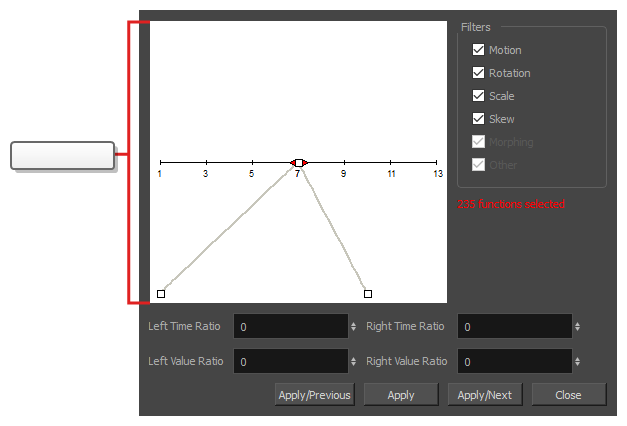
- 在贝塞尔编辑器中,单击并拖动贝塞尔图柄以调整选定帧的缓动。
-
也可以通过在贝塞尔编辑器下面的“时间比”和“值比”字段中键入值来调整缓动程度。数值以百分比计算。
- 在左时间比和右时间比字段中键入与希望缓动持续的时长所对应的百分比值。此操作会使贝塞尔曲线远离关键帧水平移动。数值必须介于 0% 和 100%。
- 在左值比和右值比字段中,键入所需的缓动倾斜百分比值。此操作会使贝塞尔曲线垂直移动,如果是正值,则移向最近的关键帧;如果是负值,则移离最近的关键帧。数值必须介于 0% 和 100%。
- 如果只将这些缓动参数应用到特定的函数类型(例如旋转或缩放),请在过滤器部分中取消选中不希望受影响的函数类型。
- 动作:将缓动参数应用于选中的 X 位置、Y 位置、Z 位置和 3D 路径函数。
- 旋转:将缓动参数应用于选中的角度函数。
- 缩放:将缓动参数应用于选中的缩放函数。
- 倾斜:将缓动参数应用于选中的倾斜函数。
- 渐变变形:将缓动参数应用于选中的渐变变形速度函数。
- “其他”:将缓动参数应用于选中的所有其他函数,例如为特效参数动画创建的所有函数。
- 单击下列按钮之一:
- 应用/上一个:将缓动参数应用到选定的关键帧,然后跳转到时间轴上的上一关键帧,以便再调整缓动。
- 应用:将缓动参数应用到选定的关键帧。
- 应用/下一个:将缓动参数应用到选定的关键帧,然后跳转到时间轴上的下一关键帧,以便再调整缓动。
- 关闭:关闭对话框。如果没有应用任何修改,则会取消上述设置。
如何对一个或多个关键帧快速设置缓动
-
在“时间轴”视图中,收起要应用缓动的绑定(或绑定的一部分)的层级。
注释 对含子图层的图层应用缓动时,如果该图层的层级已收起,缓动会应用到该图层及其所有子图层。
-
选择要调整缓动的所有关键帧。

-
在“时间轴”工具栏中,单击
 “设置选定关键帧的缓动”按钮。
出现“设置关键帧的缓动”对话框。
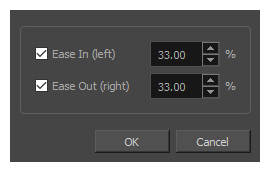
-
对于所选关键帧之前的缓动,请执行以下操作之一:
- 如果希望设置所选关键帧之前的缓动,请选中渐快(左)复选框。然后,在复选框旁边的输入框中输入您希望应用在所选关键帧之前的缓动百分比。
- 如果不希望对所选关键帧之前的缓动进行更改,请取消选中渐快(左)复选框。
-
对于所选关键帧之后的缓动,请执行以下操作之一:
- 如果希望设置所选关键帧之后的缓动,请选中渐慢(右)复选框。然后,在复选框旁边的输入框中输入您希望应用在所选关键帧之后的缓动百分比。
- 如果不希望对所选关键帧之后的缓动进行更改,请取消选中渐慢(右)复选框。
-
单击确定。
现在,所有选定关键帧的缓动都已更新。