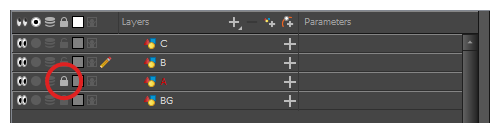
和传统动画一样,Harmony 使用图层来使角色、背景和道具等元素彼此分离,以便独立创建它们的动画。
创建新场景时,场景将带有名为绘图的默认图层,您可以在此立即开始绘图。
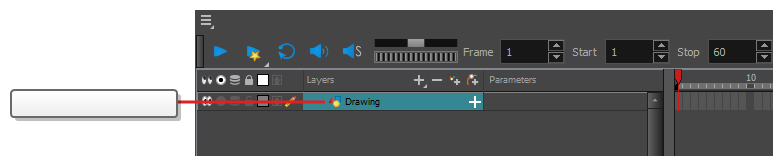
您可以在“时间轴”视图中选择和管理图层。场景可以根据需要包含任意数量的图层。当场景包含若干图层时,列表中位置较高的图层就会出现在较低图层的上方。
绘图图层的类型
Harmony 支持两种类型的绘图图层,分别有其优势和限制:
- 矢量图层:矢量图由构成画作形状轮廓的点和曲线,以及填充这些形状的颜色或纹理组成。因此,矢量图层中的画作可以拉伸和放大,而不会损失质量,除非它们包含纹理。
- 位图图层:位图绘图由像素(即具备单一纯色的小点)网格组成。可以使用位图绘图工具在单一的平面画布上铺设笔触,并根据需要逐像素调整画作。
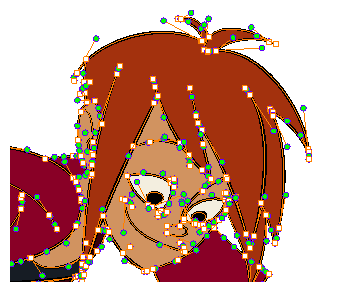
在矢量图层中绘图时,每个笔触和铅笔线都是一个独立的对象,可以单独进行操作。可以选择单个笔触,然后四处移动和变换,即使它们上层还有其他笔触。此外,因为笔触由点和曲线组成,所以能够编辑其形状,使修改和调整画作更为方便。

在位图图层绘图时,每个画刷笔触或铅笔笔触都被合成到画布中,从而始终保持单一绘图,只能进行着色或擦除,而不允许调整单个构成部分。
位图画作只能在其像素密度允许的范围内拉伸或放大,才不会损失图片质量。默认情况下,位图画作的像素密度为 100%,只够在不放大或拉伸的情况下显示画作,否则 Harmony 必须在画作内生成新的像素,这会使其看起来模糊或具有像素感。
因此,开始在位图图层上绘图之前,可能需要依据放大和拉伸的需求,为位图画作设置所需的像素密度。
艺术图层
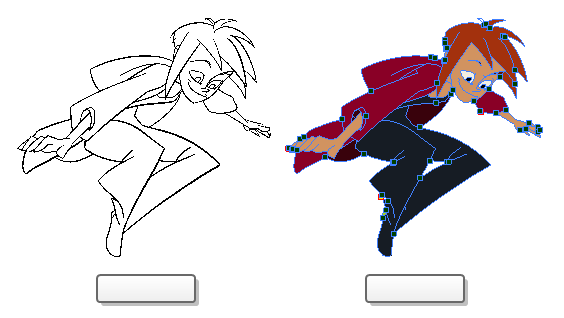
默认情况下,每个绘图图层有两个艺术图层:“线稿”图层和“色稿”图层。您可以使用这些图层使绘图中的线稿和颜色保持分离。
在“摄像机”和“绘图”视图的右侧,您可以控制正在处理的艺术图层,以及是否仅显示当前艺术图层或两者都显示。
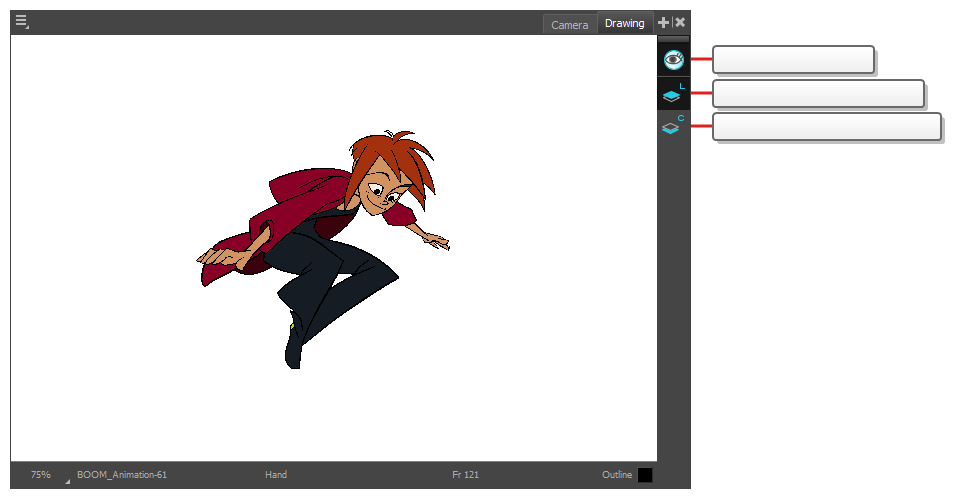
默认情况下,“线稿”图层为选定状态。因此,如果您立即开始绘图,则将在绘图图层的“线稿”图层中绘图,除非首先选定“色稿”图层。
线稿和色稿完全可以使用不同的图层。如果您愿意,线稿和色稿都可以使用“线稿”图层。
重命名图层
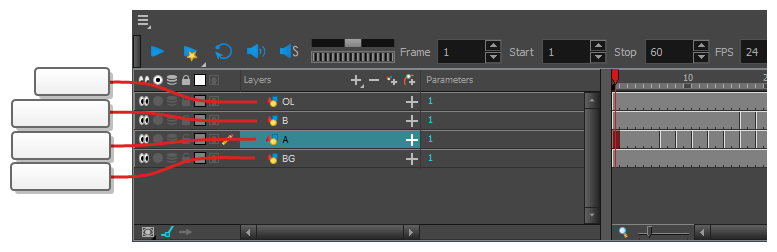
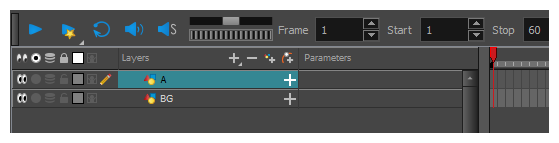
新场景只会默认创建一个图层,名为绘图图层。传统动画中通常使用单个字母(A、B、C 等)命名动画图层,使用首字母缩写命名构图图层(BG 表示背景,OL 表示顶层等)。因此,您可以通过为第一个图层指定合适的名称来开始创建场景。
 如何在“时间轴”视图中重命名图层
-
在“时间轴”视图中,双击图层的名称以重命名。

名称上方出现文本输入字段。

-
输入图层的新名称,然后按下 Enter/Return。
图层现已获得新名称。

添加图层
如何从“时间轴”视图中添加绘图元素-
执行下列操作之一:
- 在“时间轴”视图中,单击
 “添加绘图图层”按钮。
 - 从顶部菜单中,选择插入 > 绘图。
- 按下 Ctrl + R (Windows/Linux) 或 ⌘ + R (macOS)。
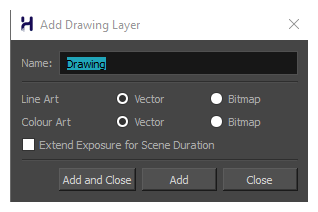
出现“添加绘图图层”对话框。
- 在“时间轴”视图中,单击
- 在名称字段中,输入新图层的名称。
-
选择:
- 矢量或位图以用于“线稿”图层。
- 矢量或位图以用于“色稿”图层
-
选中“根据场景时长延长曝光”复选框时,系统会自动在每个图层上创建一个空白绘图曝光,其曝光时间与场景时长一致。
执行下列操作之一:
- 单击添加创建该图层,但保持对话框打开,以便创建更多图层。
- 单击添加并关闭创建该图层并关闭对话框。
新的绘图图层已添加到“时间轴”视图。
删除图层
如何在“时间轴”视图中删除图层
-
在“时间轴”视图中,选择要删除的图层。
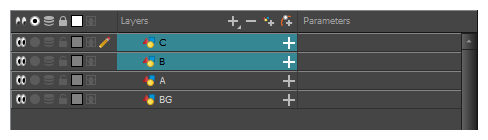 注释 您可以选择若干连续的图层,方法是按住 Shift 键,并单击要选择的第一个图层,然后单击要选择的最后一个图层。您也可以按住 Ctrl (Windows/Linux) 或 ⌘ (macOS) 键,并单击要选择的每个图层,以选择若干图层。
 - 执行下列操作之一:
在“时间轴”的“图层”工具栏中,单击
 “删除图层”按钮。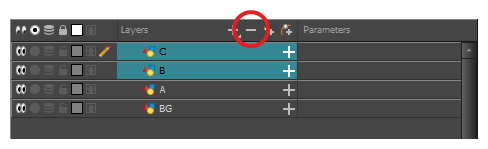
- 右键单击选定项,并选择“删除”。
选定图层已从“时间轴”视图中移除。
重排序图层
如何在“时间轴”视图中重排序图层
-
在“时间轴”视图中,选择要移动的图层。
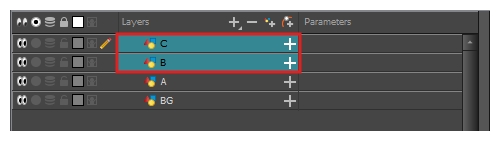
-
单击选定项并拖动,然后执行下列操作之一:
-
在两个图层之间放下选定项,将其移动到这些图层之间。作为选定项移动目的地的图层之间将出现蓝绿色线条。

-
将选定项放到一个图层上,将选中的图层绑定为该图层的子级。

-
分组图层
分组图层让您能够维持整洁的场景结构。
另外,您可以将若干图层放入具有的组合中,然后为该组合添加特效,从而使该特效应用于组合中的所有图层。
如何在“时间轴”视图中组合图层
-
在“时间轴”视图中,选择要组合的元素。
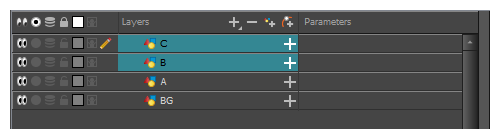 注释 选定图层之间的任何图层都将与选定图层组合。
 - 执行下列操作之一:
- 右键单击高亮的图层,并选择组合选定项。
- 按 Ctrl +Shift + G (Windows/Linux) 或 ⌘ + Shift + G (macOS)。
新的“组合”图层已添加到“时间轴”视图。
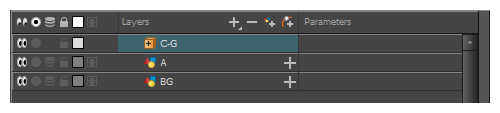
如果单击
 “展开组合”按钮,则会发现被分组的图层被绑定为组合图层的子级。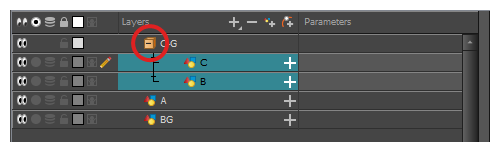
显示和隐藏图层
您可以暂时隐藏图层,以免在其他图层上作业时干扰到“摄像机”视图。
如何在“时间轴”视图中隐藏图层
-
在“时间轴”视图中,在想要隐藏的图层左侧,单击
 “禁用图层”按钮。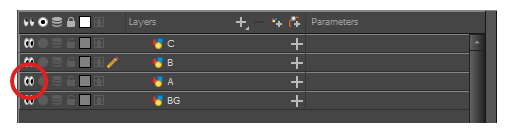
该图层将在“摄像机”视图中不可见。
-
想要取消隐藏图层时,请单击
 “启用图层”按钮,该图层将再次显示。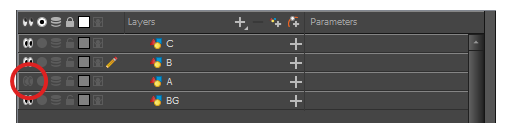
锁定和解锁图层
您可以暂时锁定图层。锁定的图层仍然可以在“时间轴”或“摄影表”视图中进行编辑,但不能在“摄像机”视图中选择、绘制或操作。这有利于避免意外选择或绘制目前不在作业中的背景、顶层、道具或角色。
如何在“时间轴”视图中锁定图层
-
在“时间轴”视图中,在想要锁定的图层左侧,单击
 “锁定”按钮。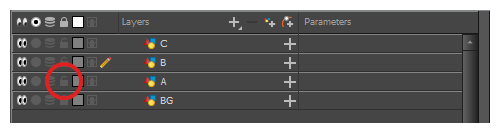
该图层将无法在“摄像机”视图中选择或绘制。在“时间轴”视图中,图层的名称将显示为红色。
-
想要解锁图层时,请单击
 “解锁图层”按钮,图层将再次显示。